1. Panduan Lengkap Sistem AINS
Belajar cara login, rekod bacaan, kira mata NILAM dan gunakan AINS dengan mudah.
1.1 Panduan Asas AINS
Panduan Asas AINS disediakan untuk membantu murid memahami cara menggunakan sistem AINS dengan mudah dan berkesan. Melalui panduan ini, murid dapat mempelajari langkah-langkah penting seperti mengakses akaun, mengemaskini profil, menambah rekod bacaan, menyemak mata NILAM, melihat carta pendahulu, menyemak pengiktirafan yang diperoleh serta mengurus senarai bacaan kegemaran.
Panduan ini sesuai dijadikan rujukan bagi pengguna baharu mahupun pengguna sedia ada untuk memastikan semua fungsi dalam AINS dapat digunakan dengan lancar. Dengan mengikuti panduan yang disediakan, murid dapat merekod aktiviti bacaan dengan lebih sistematik dan memantau pencapaian mereka secara berterusan.
Gunakan Panduan Asas AINS sebagai langkah pertama untuk memaksimumkan penggunaan sistem dan meningkatkan penglibatan dalam program NILAM secara digital.
1.1.1 Cara Login AINS Dengan DELIMa
Ikuti langkah mudah di bawah untuk login ke sistem AINS NILAM.
Langkah 1 — Layari Portal Rasmi
Buka laman rasmi: Portal AINS NILAM
Pastikan anda menggunakan laman rasmi bagi mengelakkan masalah keselamatan akaun.
Nota untuk pelajar:
- Platform AINS menggunakan ID DELIMa pelajar untuk log masuk.
- ID DELIMa mempunyai format m-xxxxxxxx@moe-dl.edu.my
- Jika anda belum mempunyai ID DELIMa, sila berhubung dengan guru kelas anda untuk bantuan.
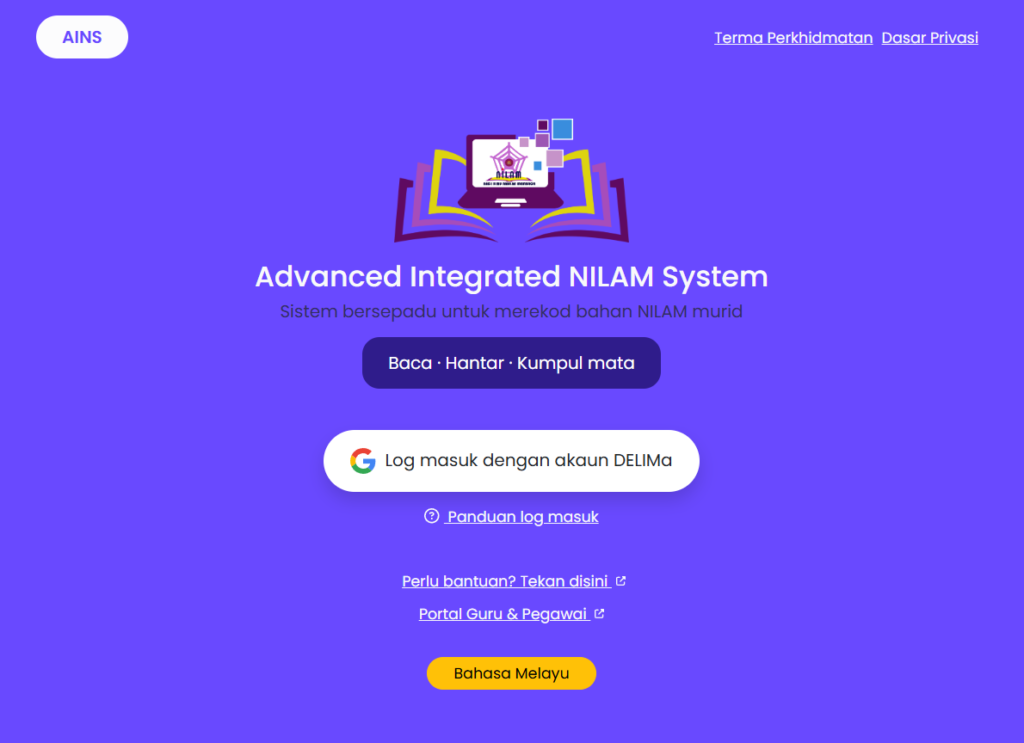
Langkah 2 — Klik Butang “Login”
Di halaman utama, klik pada butang:
✅ “Login”
atau
✅ “Log Masuk”
Biasanya butang ini berada di bahagian atas laman web.

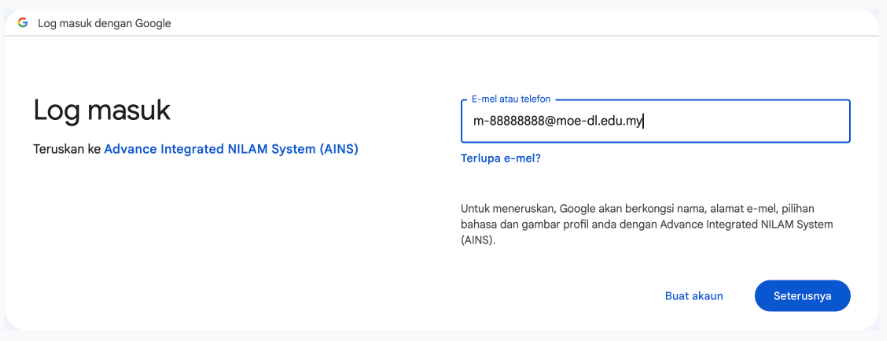
Langkah 3 — Masukkan ID DELIMa
Pilih akaun DELIMa anda atau pilih Gunakan akaun lain.
Masukkan:
- ID DELIMa murid atau guru
- Emel yang diberikan oleh sekolah
Contoh:
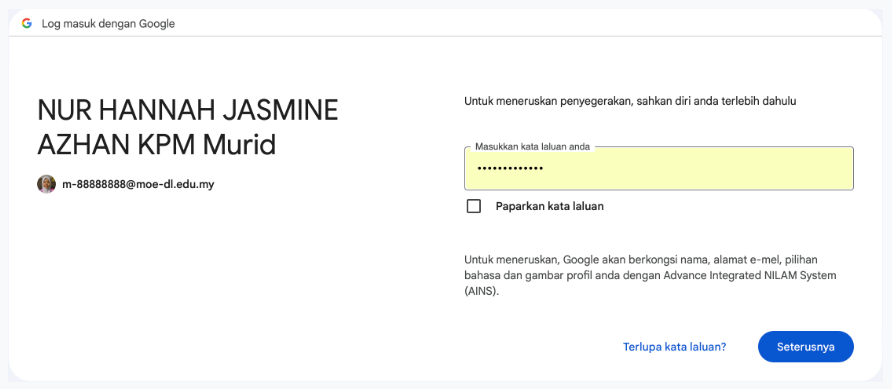
Langkah 4 — Masukkan Kata Laluan
Masukkan kata laluan akaun DELIMa anda dengan betul.
Pastikan:
Caps Lock dimatikan
Huruf besar dan kecil tepat
Tiada ruang tambahan
Langkah 5 — Klik “Teruskan”
Selepas semua maklumat diisi:
- Klik butang “Teruskan”
- Tunggu beberapa saat
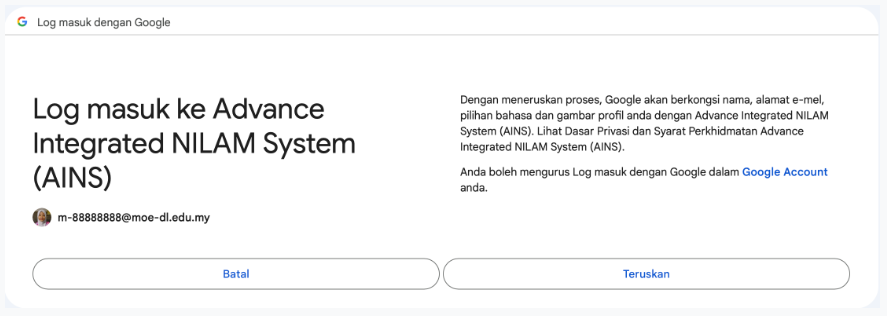
Jika berjaya, anda akan dibawa ke dashboard utama AINS NILAM.
Nota: Sekiranya anda mengalami kesukaran untuk log masuk, sila berhubung dengan guru kelas anda untuk bantuan
1.1.1 Pengenalan Dashboard AINS
Dashboard AINS (Advanced Integrated NILAM System) merupakan paparan utama dalam sistem AINS NILAM yang dibangunkan oleh Kementerian Pendidikan Malaysia (KPM) bagi memudahkan murid, guru, dan pihak sekolah mengurus serta memantau aktiviti bacaan secara digital. Sistem ini direka untuk menyokong Program NILAM dengan menyediakan platform yang lebih moden, sistematik dan mesra pengguna.
Melalui Dashboard AINS, pengguna dapat mengakses pelbagai fungsi penting dalam satu paparan berpusat. Selepas log masuk menggunakan akaun DELIMa, murid boleh melihat rekod bacaan, jumlah mata yang diperoleh, tahap pengiktirafan, serta perkembangan bacaan mereka dari semasa ke semasa. Guru pula boleh memantau pencapaian murid, membuat semakan rekod, dan menghasilkan laporan dengan lebih mudah.
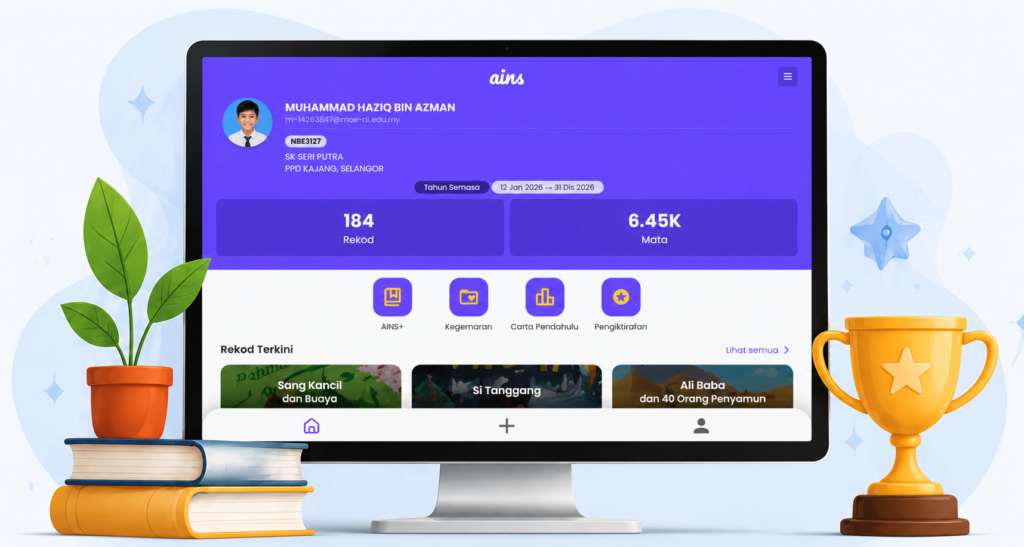
Fungsi Utama Dashboard AINS
1. Rekod Bacaan
Dashboard AINS membolehkan murid merekod pelbagai jenis bahan bacaan seperti buku, e-buku, artikel, jurnal, majalah digital dan sumber bacaan lain. Semua rekod disimpan secara automatik dalam sistem dan boleh diakses pada bila-bila masa.
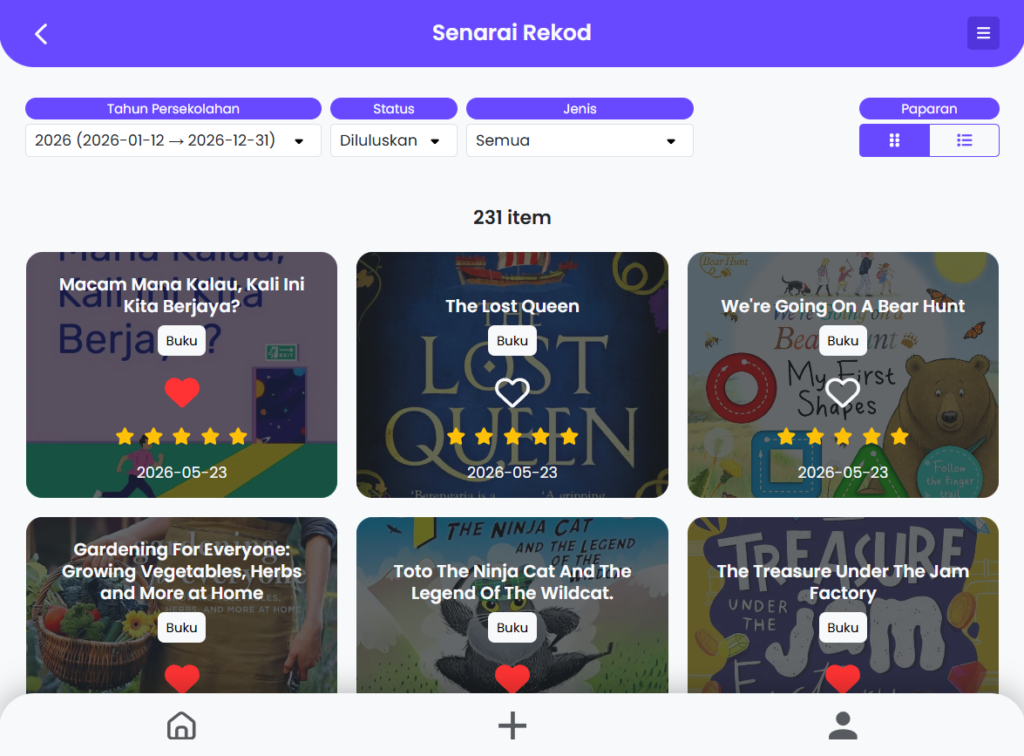
Klik pada jumlah rekod:

Anda akan dibawa ke halaman Senarai Rekod (Semua rekod bacaan murid yang sudah diisi dapat dilihat di sini):
2. Pemantauan Mata dan Pengiktirafan
Setiap bahan bacaan yang direkod akan diberikan mata berdasarkan kategori dan aktiviti pengayaan yang dilakukan. Mata yang dikumpulkan akan menentukan tahap pengiktirafan NILAM seperti bintang dan pencapaian lain. Dashboard memaparkan jumlah mata terkini secara masa nyata untuk membantu murid memantau kemajuan mereka.
Klik pada jumlah mata:
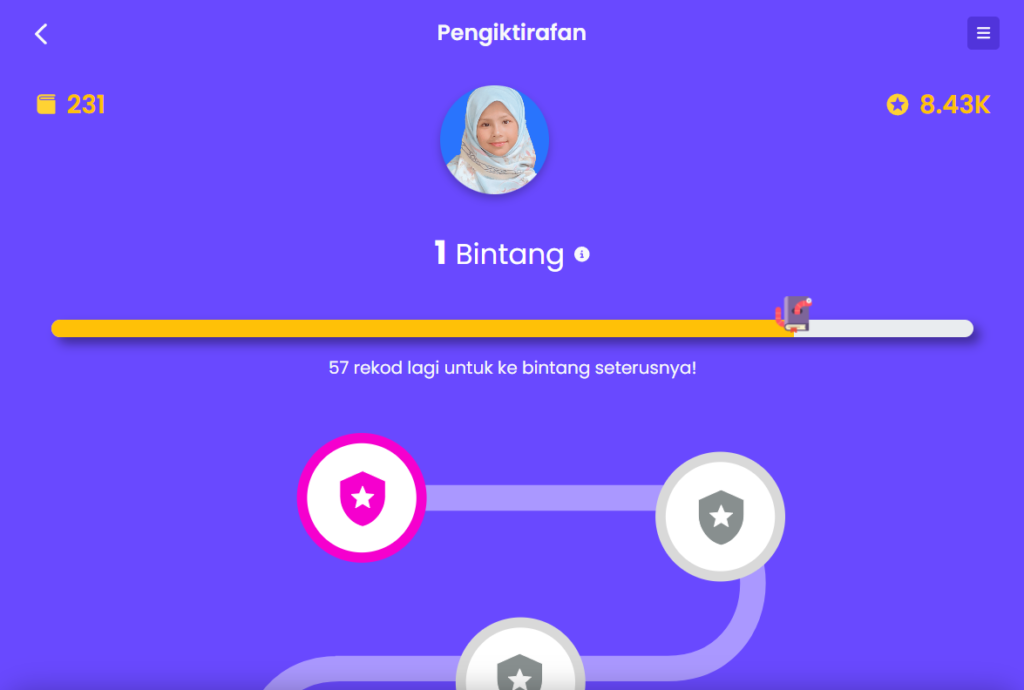
Halaman Pengiktirafan dalam AINS direka untuk memaparkan pencapaian dan perkembangan murid dalam program NILAM secara visual dan mudah difahami. Melalui halaman ini, murid dapat melihat tahap bintang yang telah dicapai berdasarkan jumlah rekod bacaan yang direkodkan.
Maklumat yang Dipaparkan
1. Jumlah Rekod Bacaan
Di bahagian kiri atas, sistem memaparkan jumlah keseluruhan rekod bacaan yang telah direkodkan oleh murid. Dalam contoh ini, murid telah merekodkan 231 rekod bacaan.
2. Mata NILAM
Di bahagian kanan atas, jumlah mata NILAM yang telah dikumpulkan turut dipaparkan. Mata ini diperoleh berdasarkan aktiviti dan rekod bacaan yang telah disahkan.
3. Tahap Bintang Semasa
Bahagian tengah halaman menunjukkan tahap pengiktirafan semasa murid. Berdasarkan jumlah rekod dan mata yang diperoleh, murid dalam contoh ini berada pada tahap 1 Bintang.
4. Kemajuan ke Tahap Seterusnya
Bar kemajuan (progress bar) menunjukkan sejauh mana murid telah menghampiri tahap bintang yang berikutnya. Sistem turut memaparkan jumlah rekod tambahan yang diperlukan untuk mencapai pengiktirafan seterusnya. Dalam contoh ini, murid memerlukan 57 rekod lagi untuk naik ke tahap bintang berikutnya.
5. Laluan Pengiktirafan Bintang
Di bahagian bawah, terdapat peta laluan pencapaian yang menunjukkan perjalanan murid daripada satu tahap bintang ke tahap yang lebih tinggi. Ikon yang berwarna menandakan tahap yang telah dicapai, manakala ikon berwarna kelabu menunjukkan tahap yang masih belum dicapai.
Kelebihan Halaman Pengiktirafan
- Membantu murid memantau kemajuan bacaan mereka.
- Memberikan motivasi untuk terus menambah rekod bacaan.
- Menunjukkan sasaran yang perlu dicapai untuk memperoleh tahap bintang seterusnya.
- Membolehkan guru dan ibu bapa melihat perkembangan pencapaian murid dengan lebih jelas.
Halaman Pengiktirafan AINS menjadikan perjalanan NILAM lebih menyeronokkan dengan sistem ganjaran berbentuk bintang yang dapat mendorong murid untuk terus membudayakan amalan membaca.
3. Carta Pendahulu (Leaderboard)
Salah satu ciri menarik Dashboard AINS ialah carta pendahulu yang memaparkan kedudukan murid berdasarkan jumlah bacaan dan mata yang diperoleh. Kedudukan ini boleh dilihat di peringkat sekolah, daerah, negeri dan kebangsaan, sekali gus mewujudkan motivasi serta persaingan sihat dalam kalangan murid.
Klik pada ikon “Carta Pendahulu”:
Anda akan dibawa ke halaman “Carta Pendahulu”:
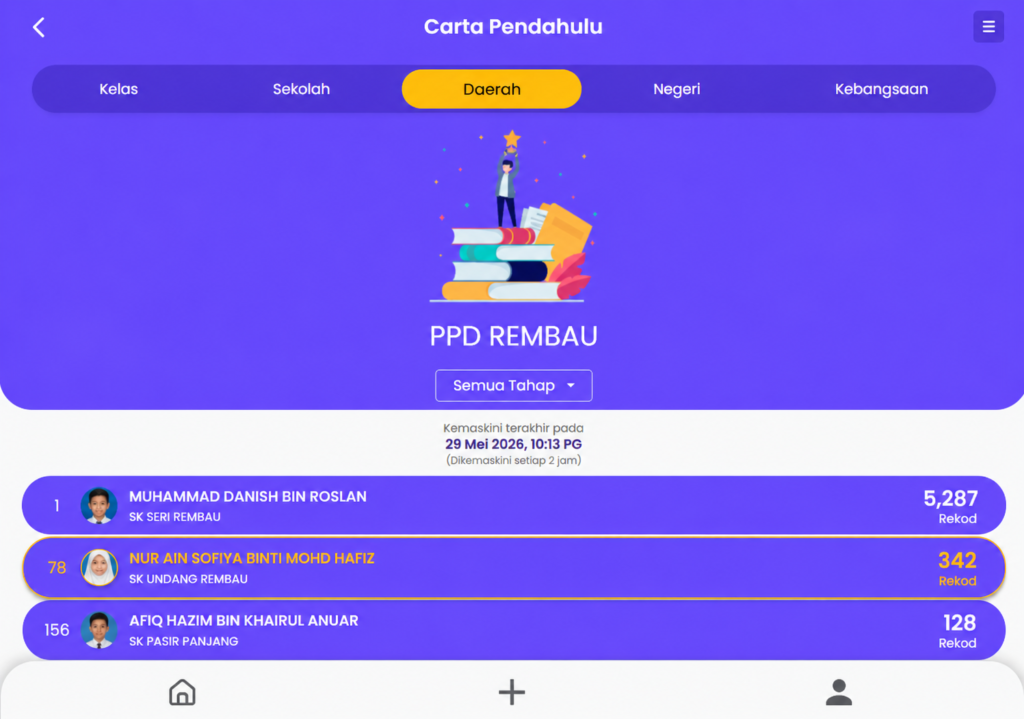
Halaman Carta Pendahulu AINS
Halaman Carta Pendahulu membolehkan murid melihat kedudukan mereka dalam Program NILAM berdasarkan jumlah rekod bacaan yang telah direkodkan. Paparan ini direka untuk mewujudkan persaingan sihat serta meningkatkan motivasi murid untuk terus membaca dan merekodkan bahan bacaan.
Fungsi Utama Carta Pendahulu
1. Kedudukan Mengikut Peringkat
Murid boleh melihat carta kedudukan berdasarkan beberapa peringkat yang disediakan:
- Kelas – Membandingkan pencapaian murid dalam kelas yang sama.
- Sekolah – Melihat kedudukan dalam kalangan semua murid di sekolah.
- Daerah – Membandingkan pencapaian dengan murid dari seluruh daerah.
- Negeri – Menunjukkan kedudukan di peringkat negeri.
- Kebangsaan – Memaparkan ranking di seluruh negara.
2. Penapisan Mengikut Tahap
Pilihan “Semua Tahap” membolehkan pengguna menapis carta berdasarkan tahap atau kategori tertentu bagi mendapatkan paparan yang lebih spesifik dan relevan.
3. Maklumat Kedudukan Murid
Setiap rekod dalam carta memaparkan maklumat penting seperti:
- Nombor kedudukan (ranking)
- Nama murid
- Nama sekolah
- Jumlah rekod bacaan yang telah direkodkan
Maklumat ini membantu murid mengetahui pencapaian mereka berbanding rakan-rakan lain.
4. Profil Pengguna
Bahagian profil membolehkan pengguna melihat maklumat peribadi, sekolah, pencapaian NILAM dan sejarah bacaan. Maklumat ini membantu murid menilai perkembangan tabiat membaca mereka sepanjang tempoh persekolahan.
Kelebihan Dashboard AINS
- Paparan yang ringkas dan mudah digunakan.
- Rekod bacaan disimpan secara digital dan selamat.
- Pemantauan pencapaian secara masa nyata.
- Menyokong pelbagai jenis bahan bacaan.
- Menyediakan laporan dan statistik yang lengkap.
- Menggalakkan budaya membaca melalui sistem ganjaran dan pengiktirafan.
Kesimpulan
Dashboard AINS merupakan komponen utama dalam pelaksanaan Program NILAM secara digital di Malaysia. Dengan pelbagai fungsi yang disediakan, sistem ini membantu murid merekod bacaan dengan lebih mudah, meningkatkan motivasi membaca, serta memudahkan guru dan sekolah memantau pencapaian murid. Penggunaan Dashboard AINS bukan sahaja menjadikan pengurusan NILAM lebih sistematik, malah menyokong usaha KPM dalam membudayakan amalan membaca dalam kalangan pelajar di seluruh negara.
1.1.1 Cara Tukar Bahasa Dalam AINS
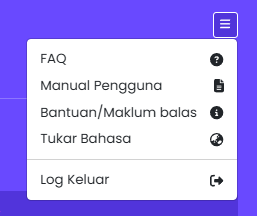
1.1.1 Cara Logout Akaun AINS
Selepas selesai merekod bahan bacaan atau menggunakan sistem AINS (Advanced Integrated NILAM System), pengguna disarankan untuk log keluar (logout) daripada akaun bagi memastikan keselamatan maklumat dan mengelakkan akses tanpa kebenaran, terutama jika menggunakan komputer sekolah, makmal komputer, atau peranti yang dikongsi bersama pengguna lain.
Kenapa Perlu Logout Akaun AINS?
Fungsi log keluar membantu melindungi akaun DELIMa dan rekod bacaan pengguna daripada diakses oleh orang lain. Dengan logout selepas penggunaan, maklumat peribadi dan data NILAM akan lebih selamat.
Antara kelebihan logout selepas menggunakan AINS:
- Melindungi akaun daripada akses tanpa kebenaran.
- Mengelakkan perubahan atau penghapusan rekod bacaan oleh pihak lain.
- Menjaga keselamatan maklumat profil murid.
- Mengelakkan masalah log masuk apabila menggunakan peranti yang sama secara bergilir-gilir.
Langkah-Langkah Logout Akaun AINS
1. Buka Menu Akaun
Selepas selesai menggunakan AINS, cari ikon menu atau ikon profil yang berada di penjuru kanan atas skrin pada halaman utama sistem.
2. Klik Pilihan “Keluar”
Dalam menu yang dipaparkan, pilih pilihan “Keluar” atau “Log Keluar” untuk memulakan proses keluar daripada sistem.
3. Sahkan Tindakan Logout
Sistem akan memaparkan mesej pengesahan bagi memastikan pengguna benar-benar ingin keluar daripada akaun. Klik “Log Keluar” sekali lagi untuk mengesahkan tindakan tersebut.
4. Logout Berjaya
Selepas pengesahan dibuat, sistem akan membawa pengguna kembali ke halaman log masuk AINS. Ini menunjukkan bahawa proses logout telah berjaya dilakukan.
Tips Keselamatan Akaun AINS
Untuk memastikan akaun sentiasa selamat:
- Sentiasa logout selepas menggunakan AINS.
- Jangan berkongsi kata laluan DELIMa dengan orang lain.
- Elakkan menyimpan kata laluan pada peranti awam.
- Tukar kata laluan secara berkala jika perlu.
- Pastikan anda menggunakan portal rasmi AINS untuk log masuk dan log keluar.
Jika Tidak Boleh Logout
Sekiranya butang logout tidak berfungsi:
- Muat semula (refresh) halaman web.
- Tutup aplikasi atau pelayar dan buka semula.
- Padam cache pelayar jika masalah berterusan.
- Cuba menggunakan pelayar lain seperti Google Chrome atau Microsoft Edge.
- Dapatkan bantuan daripada guru NILAM atau penyelaras ICT sekolah jika masih mengalami masalah.
Dengan melakukan logout selepas setiap penggunaan, akaun AINS anda akan kekal selamat dan rekod bacaan dapat dilindungi daripada sebarang akses yang tidak dibenarkan.
1.1.1 Panduan Lengkap Penggunaan AINS
Pengenalan
AINS atau Advance Integrated NILAM System merupakan platform digital yang dibangunkan bagi membantu murid merekod, memantau dan mengurus aktiviti bacaan NILAM secara lebih sistematik. Sistem ini menggunakan integrasi akaun DELIMa dan membolehkan pengguna merekod bahan bacaan, melihat pencapaian, menyemak kedudukan carta pendahulu serta menerima pengiktirafan berdasarkan jumlah bacaan yang telah direkodkan.
Melalui AINS, proses pengurusan Program NILAM menjadi lebih mudah kerana semua rekod bacaan disimpan secara dalam talian dan boleh diakses pada bila-bila masa.
1. Cara Log Masuk AINS
Untuk menggunakan AINS, pengguna perlu mempunyai akaun DELIMa yang aktif.
Langkah Log Masuk
- Layari portal rasmi AINS di https://ains.moe.gov.my.
- Masukkan ID DELIMa dan kata laluan.
- Klik butang Log Masuk.
- Setelah berjaya log masuk, pengguna akan dibawa ke halaman utama aplikasi.
2. Menukar Bahasa Aplikasi
AINS menyediakan pilihan Bahasa Melayu dan English bagi memudahkan pengguna.
Cara Menukar Bahasa
- Klik ikon menu di penjuru kanan atas.
- Pilih Tukar Bahasa.
- Pilih bahasa yang dikehendaki.
- Paparan sistem akan bertukar secara automatik kepada bahasa pilihan pengguna.
3. Merekod Bahan Bacaan
Fungsi utama AINS ialah merekod bahan bacaan NILAM secara digital.
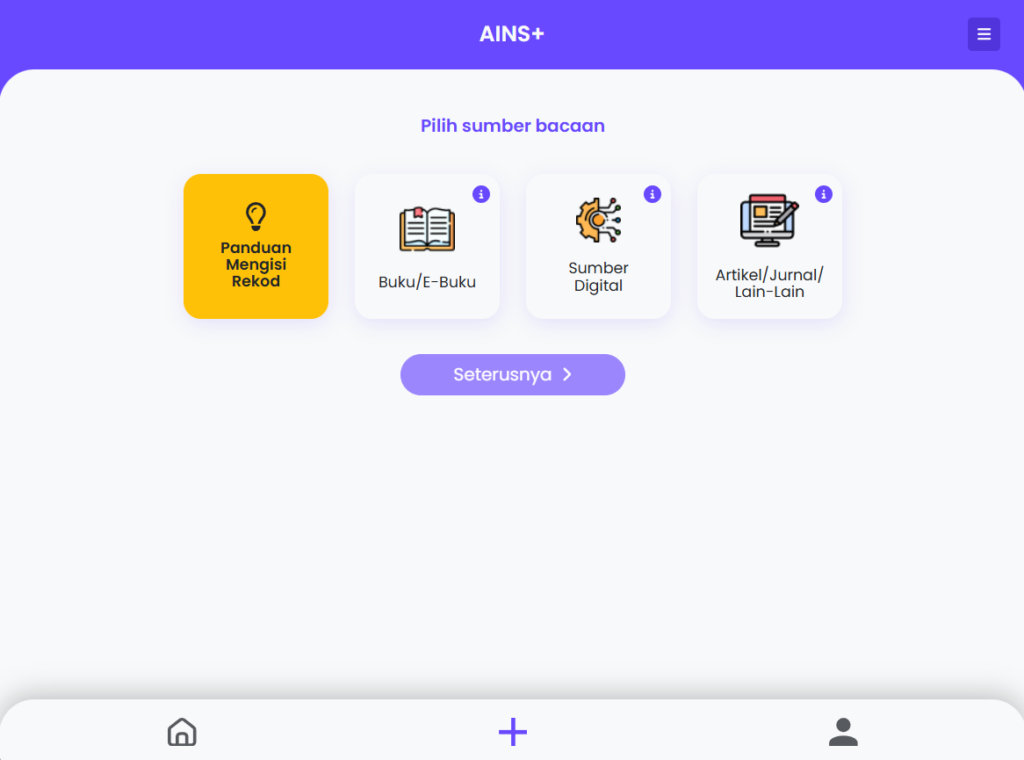
Langkah Menambah Rekod Bacaan
- Klik butang AINS+ atau simbol + pada bahagian bawah skrin.
- Pilih sumber bacaan:
- Buku / E-Buku
- Sumber Digital
- Artikel / Jurnal / Lain-lain
- Masukkan maklumat bahan bacaan:
- Tarikh
- Tajuk
- Jenis bahan
- Penulis
- Penerbit
- Tahun terbitan
- Tulis rumusan bacaan dan pengajaran yang diperoleh.
- Berikan penarafan bacaan antara 0 hingga 5 bintang.
- Muat naik gambar kulit buku jika ada.
- Semak semula maklumat dan klik Hantar.
4. Melihat Rekod Bacaan
Semua bahan bacaan yang telah direkodkan boleh dilihat dalam senarai rekod bacaan.
Cara Melihat Rekod
- Pada halaman utama, pergi ke bahagian Rekod Terkini.
- Klik Lihat Semua.
- Sistem akan memaparkan keseluruhan senarai bacaan yang telah direkodkan.
Fungsi Tambahan
- Menukar paparan grid atau senarai.
- Menapis rekod mengikut kategori bahan bacaan.
- Melihat maklumat lengkap setiap rekod bacaan.
5. Menggunakan Senarai Kegemaran
AINS membolehkan pengguna menyimpan bahan bacaan kegemaran.
Cara Menambah Kegemaran
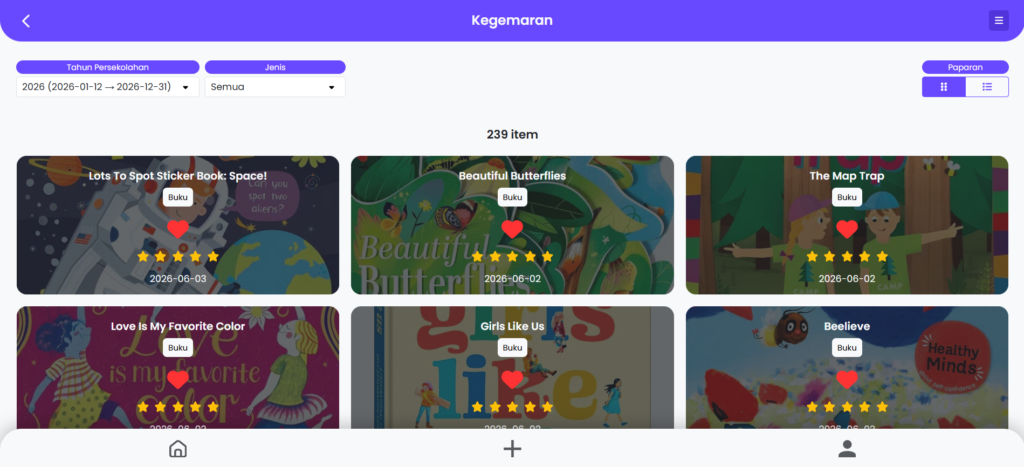
- Klik ikon hati pada rekod bacaan.
- Rekod akan disimpan ke dalam senarai kegemaran.
- Ikon hati akan bertukar warna sebagai tanda rekod berjaya disimpan.
Cara Melihat Kegemaran
- Klik menu Kegemaran pada halaman utama.
- Semua rekod yang disimpan akan dipaparkan.
6. Menggunakan Carta Pendahulu
Carta Pendahulu memaparkan kedudukan pengguna berdasarkan jumlah rekod bacaan dan mata yang diperoleh.
Fungsi Carta Pendahulu
Pengguna boleh melihat ranking mengikut:
- Kelas
- Sekolah
- Daerah
- Negeri
- Kebangsaan
Senarai ini membantu murid membandingkan pencapaian mereka dengan pengguna lain serta meningkatkan motivasi membaca.
7. Melihat Pengiktirafan
Halaman Pengiktirafan menunjukkan tahap pencapaian murid berdasarkan jumlah bahan bacaan yang telah direkodkan.
Maklumat Yang Dipaparkan
- Tahap bintang semasa
- Jumlah rekod bacaan
- Mata terkumpul
- Kemajuan ke tahap seterusnya
- Laluan pencapaian pengiktirafan
Sistem akan menunjukkan jumlah rekod tambahan yang diperlukan untuk mencapai tahap bintang yang lebih tinggi.
8. Mengurus Profil Murid
Bahagian Profil membolehkan pengguna melihat maklumat peribadi dan statistik bacaan.
Antara Maklumat Yang Dipaparkan
- Nama murid
- Sekolah
- Gambar profil
- Jumlah rekod bacaan
- Graf bacaan bulanan
Terdapat juga pintasan pantas ke halaman:
- Senarai Bacaan
- Kegemaran
- Carta Pendahulu
- Pengiktirafan
9. Cara Log Keluar Akaun
Selepas selesai menggunakan AINS, pengguna digalakkan untuk log keluar bagi menjaga keselamatan akaun.
Langkah Log Keluar
- Klik ikon menu di penjuru kanan atas.
- Pilih Log Keluar.
- Sahkan tindakan log keluar.
- Sistem akan membawa pengguna kembali ke halaman log masuk.
Tips Penggunaan AINS
- Rekodkan bacaan sebaik sahaja selesai membaca.
- Pastikan maklumat buku dimasukkan dengan tepat.
- Tulis rumusan yang jelas dan lengkap.
- Semak semula rekod sebelum menghantar.
- Gunakan fungsi kegemaran untuk menyimpan bahan bacaan terbaik.
- Pantau pencapaian melalui Carta Pendahulu dan Pengiktirafan secara berkala.
Kesimpulan
AINS merupakan platform yang memudahkan pengurusan Program NILAM secara digital. Dengan pelbagai fungsi seperti rekod bacaan, carta pendahulu, pengiktirafan dan pengurusan profil, murid dapat memantau perkembangan bacaan mereka dengan lebih sistematik. Penggunaan AINS secara konsisten bukan sahaja membantu meningkatkan jumlah bacaan, malah dapat memupuk budaya membaca yang berterusan dalam kalangan murid.
1.2 Prestasi & Profil Murid
Kategori ini menghimpunkan semua panduan berkaitan profil murid, rekod bacaan, mata NILAM dan pencapaian dalam sistem AINS.
Melalui bahagian ini, murid, guru dan ibu bapa boleh memahami cara menyemak perkembangan bacaan, memantau jumlah mata yang dikumpul serta melihat tahap bintang NILAM dengan lebih mudah.
1.2.1 Profil Murid
Halaman Profil Murid merupakan pusat maklumat peribadi pengguna dalam aplikasi AINS. Melalui halaman ini, murid boleh melihat ringkasan maklumat akaun, memantau statistik bacaan serta mengakses pelbagai fungsi penting dengan lebih cepat.
Selain memaparkan maklumat asas murid, halaman Profil turut menyediakan carta prestasi bacaan dan pintasan (shortcut) ke beberapa modul utama dalam aplikasi AINS.
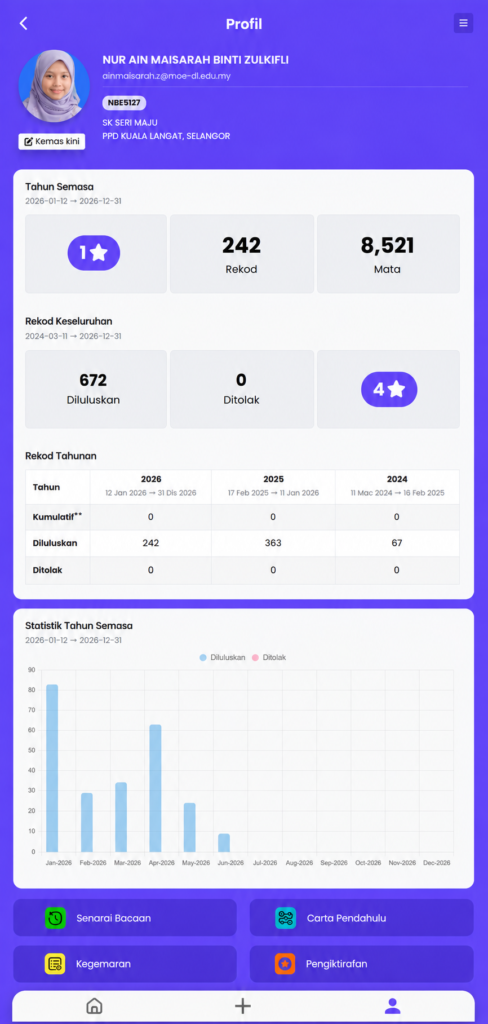
Maklumat yang Dipaparkan
Pada halaman Profil, murid boleh melihat maklumat seperti:
- Nama penuh murid
- Alamat e-mel
- Nama sekolah
- Jumlah rekod bacaan
- Jumlah mata NILAM yang telah dikumpulkan
Maklumat ini dikemaskini secara automatik berdasarkan data yang direkodkan dalam sistem.
Carta Prestasi Bacaan
Profil Murid turut memaparkan carta yang menunjukkan bilangan rekod bacaan yang direkodkan mengikut tarikh atau tempoh tertentu.
Carta ini membantu murid untuk:
- Memantau aktiviti bacaan secara berkala.
- Menilai tahap konsistensi dalam merekod bacaan.
- Mengenal pasti perkembangan pencapaian NILAM dari semasa ke semasa.
Kemas Kini Gambar Profil
Murid juga boleh menukar atau mengemas kini gambar profil mereka melalui butang Kemaskini yang terdapat pada halaman ini.
Gambar profil yang dikemas kini akan dipaparkan pada akaun murid dan membantu mengenal pasti pemilik akaun dengan lebih mudah.
Akses Pantas ke Modul Utama
Bagi memudahkan navigasi, halaman Profil menyediakan beberapa butang pintasan ke modul-modul utama dalam AINS:
Senarai Bacaan
Membawa pengguna ke halaman Senarai Bacaan untuk melihat semua rekod bacaan yang telah direkodkan.
Carta Pendahulu
Membawa pengguna ke halaman Carta Pendahulu bagi melihat kedudukan dan pencapaian murid berbanding pengguna lain.
Kegemaran
Membawa pengguna ke halaman Kegemaran yang menyimpan bahan bacaan yang telah ditandakan sebagai kegemaran.
Pengiktirafan
Membawa pengguna ke halaman Pengiktirafan untuk melihat tahap pencapaian bintang dan sasaran bacaan seterusnya.
Kelebihan Halaman Profil Murid
- Memaparkan maklumat akaun secara lengkap.
- Menunjukkan jumlah rekod bacaan dan mata NILAM terkini.
- Membantu murid memantau prestasi bacaan melalui carta statistik.
- Menyediakan akses pantas ke modul-modul utama AINS.
- Membolehkan murid mengemas kini gambar profil dengan mudah.
Halaman Profil Murid berfungsi sebagai pusat kawalan peribadi dalam AINS yang membolehkan murid memantau perkembangan bacaan, melihat pencapaian semasa serta mengakses pelbagai fungsi penting dengan lebih cepat dan mudah.
1.2.1 Panduan Menyemak Rekod Kegemaran
1.2.1 Cara Semak Mata NILAM
Pengenalan
Fungsi Mata NILAM dalam AINS membolehkan pengguna melihat jumlah mata yang telah diperoleh hasil daripada aktiviti pembacaan dan penyertaan yang direkodkan dalam sistem. Halaman ini membantu pengguna memantau pencapaian NILAM serta perkembangan aktiviti pembelajaran mereka dari semasa ke semasa.

Langkah-Langkah Menyemak Mata NILAM
Langkah 1: Buka Menu Mata NILAM
- Log masuk ke aplikasi AINS.
- Pada Skrin Utama, cari dan klik menu Mata NILAM.
Langkah 2: Lihat Jumlah Mata NILAM
Selepas membuka halaman Mata NILAM, sistem akan memaparkan:
- Jumlah keseluruhan Mata NILAM yang telah dikumpulkan.
- Maklumat pencapaian semasa pengguna.
- Statistik atau ringkasan aktiviti yang menyumbang kepada mata NILAM.
Maklumat ini dikemaskini berdasarkan rekod bacaan dan aktiviti yang telah disahkan dalam sistem.
Menyemak Pecahan Mata NILAM
Pengguna juga boleh melihat pecahan mata yang diperoleh daripada pelbagai aktiviti seperti:
- Bacaan buku fizikal.
- Bacaan e-buku.
- Artikel dan jurnal.
- Aktiviti pembelajaran digital.
- Aktiviti pengayaan yang direkodkan dalam AINS.
Pecahan ini membantu pengguna memahami sumber mata NILAM yang telah diperoleh.
Kelebihan Menyemak Mata NILAM
Antara manfaat menggunakan fungsi Mata NILAM ialah:
- Memantau kemajuan pencapaian NILAM.
- Mengetahui jumlah mata yang telah dikumpulkan.
- Mengenal pasti aktiviti yang menyumbang kepada mata NILAM.
- Merancang aktiviti bacaan bagi meningkatkan pencapaian NILAM.
- Memastikan rekod aktiviti telah direkodkan dengan betul.
Tips Meningkatkan Mata NILAM
Untuk menambah Mata NILAM, pengguna digalakkan untuk:
- Merekodkan setiap bahan bacaan yang telah dibaca.
- Menyertai aktiviti pembelajaran dan pengayaan.
- Mengemaskini rekod bacaan secara berkala.
- Melengkapkan maklumat bacaan dengan tepat sebelum menghantar rekod.
Kesimpulan
Halaman Mata NILAM dalam AINS memudahkan pengguna memantau pencapaian dan perkembangan aktiviti NILAM mereka. Dengan menyemak mata secara berkala, pengguna dapat memastikan semua aktiviti direkodkan serta merancang usaha untuk meningkatkan pencapaian NILAM dengan lebih berkesan.
1.2.1 Pengiktirafan dalam AINS
Panduan Melihat Pengiktirafan Murid di AINS
Halaman Pengiktirafan membolehkan murid melihat tahap pencapaian NILAM berdasarkan jumlah rekod bacaan dan mata yang telah dikumpulkan. Melalui halaman ini, murid dapat memantau kemajuan mereka serta mengetahui sasaran yang perlu dicapai untuk memperoleh pengiktirafan seterusnya.
Langkah-Langkah Melihat Pengiktirafan
1. Log masuk ke AINS
- Buka aplikasi AINS dan log masuk menggunakan akaun murid yang sah.
2. Buka Menu Pengiktirafan
- Pada Dashboard AINS, tekan ikon Pengiktirafan yang terdapat pada menu utama.
3. Lihat Maklumat Pengiktirafan
- Sistem akan memaparkan halaman Pengiktirafan yang mengandungi:
- Jumlah bintang yang telah diperoleh.
- Jumlah mata terkumpul.
- Laluan pencapaian pengiktirafan.
- Sasaran rekod bacaan yang diperlukan untuk mencapai tahap seterusnya.
4. Semak Kemajuan Pencapaian
- Laluan pengiktirafan menunjukkan kedudukan semasa murid dalam perjalanan mencapai tahap pengiktirafan yang lebih tinggi.
- Setiap tahap akan terbuka apabila murid berjaya mencapai jumlah mata atau rekod bacaan yang ditetapkan.
5. Rancang Sasaran Bacaan
- Murid boleh merujuk maklumat rekod yang diperlukan untuk memperoleh bintang seterusnya dan merancang aktiviti bacaan dengan lebih berkesan.
Nota Penting
- Pengiktirafan dikemas kini secara automatik berdasarkan rekod bacaan yang telah disahkan dalam sistem.
- Tahap pengiktirafan adalah berbeza mengikut kategori Sekolah Rendah dan Sekolah Menengah.
- Pastikan semua rekod bacaan direkodkan dengan lengkap untuk memastikan mata NILAM dikira dengan tepat.
Dengan menggunakan halaman Pengiktirafan, murid dapat memantau perkembangan mereka secara berterusan dan meningkatkan motivasi untuk mencapai tahap pengiktirafan yang lebih tinggi dalam Program NILAM.
1.2.1 Memahami sistem mata AINS
1.3 Panduan Rekod Bacaan
Panduan Rekod Bacaan NILAM membantu murid merekod bahan bacaan yang telah dibaca dengan mudah dan sistematik. Ikuti langkah-langkah yang disediakan untuk menambah rekod bacaan, melengkapkan rumusan serta menghantar rekod bagi tujuan pengiraan mata dan pengiktirafan NILAM.
1.3.1 Panduan Tambah Rekod Bacaan
AINS menyediakan kemudahan untuk murid merekodkan bahan bacaan NILAM secara digital dengan mudah dan pantas. Setiap rekod bacaan yang dihantar akan direkodkan ke dalam sistem bagi tujuan pengumpulan mata dan pengiktirafan NILAM.
Ikuti langkah-langkah berikut untuk menambah rekod bacaan baharu di AINS.
Langkah 1: Buka Menu AINS+
- Log masuk ke aplikasi AINS.
- Pada halaman utama, tekan ikon AINS+ atau simbol “+” yang terdapat pada bar navigasi di bahagian bawah skrin.
- Sistem akan membawa anda ke halaman penambahan rekod bacaan.
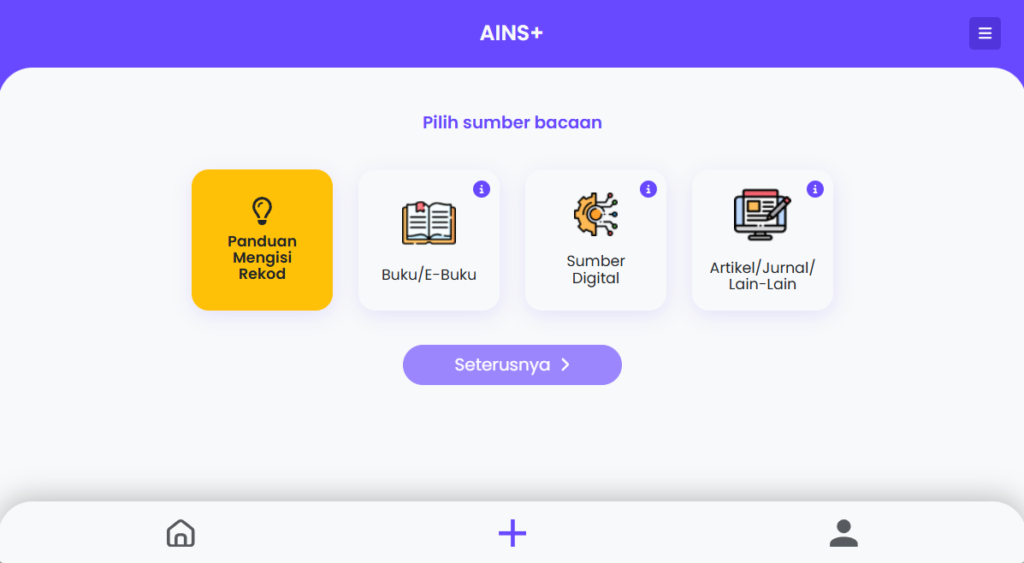
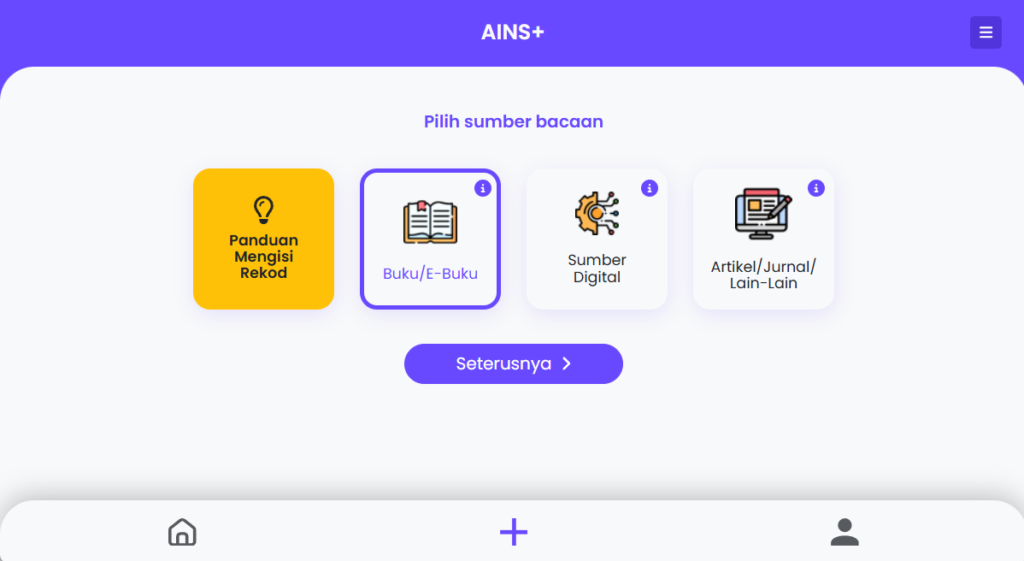
Langkah 2: Pilih Sumber Bacaan
Pilih jenis sumber bacaan yang ingin direkodkan:
- Buku / E-Buku
- Sumber Digital
- Artikel / Jurnal / Lain-lain
Selepas memilih sumber bacaan yang sesuai, tekan butang Seterusnya.
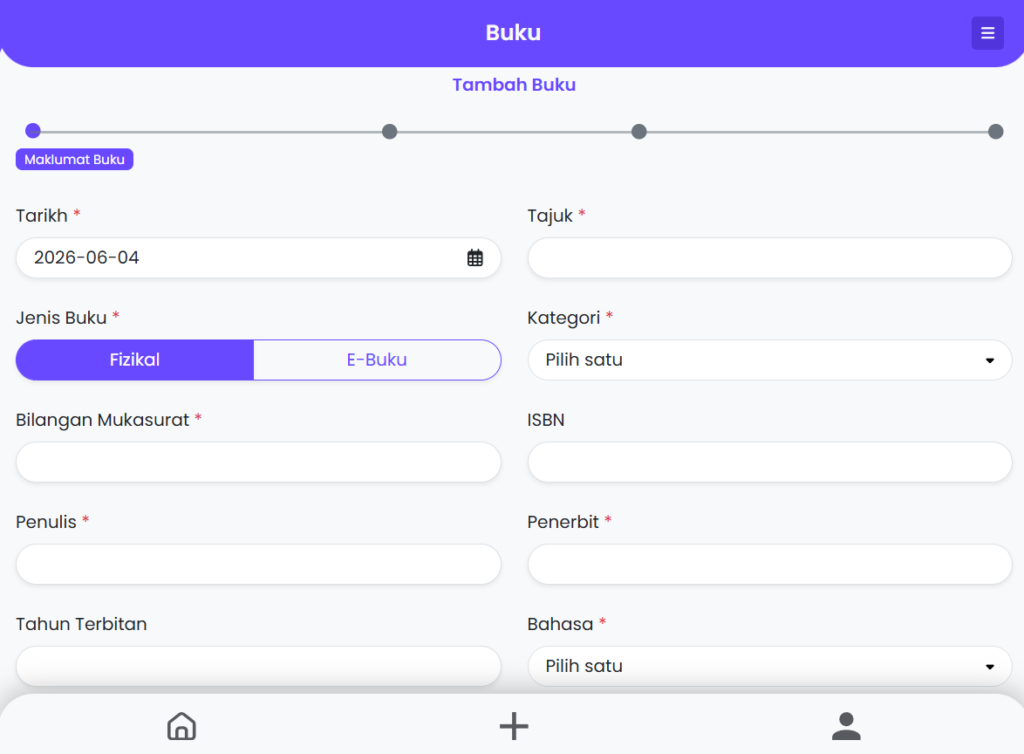
Langkah 3: Masukkan Maklumat Bahan Bacaan
Lengkapkan maklumat bahan bacaan yang dibaca seperti:
- Tarikh Bacaan
- Tajuk Buku / Bahan Bacaan
- Jenis Buku
- Nama Penulis
- Nama Penerbit
- Tahun Terbitan
Pastikan semua maklumat diisi dengan tepat sebelum menekan Seterusnya.
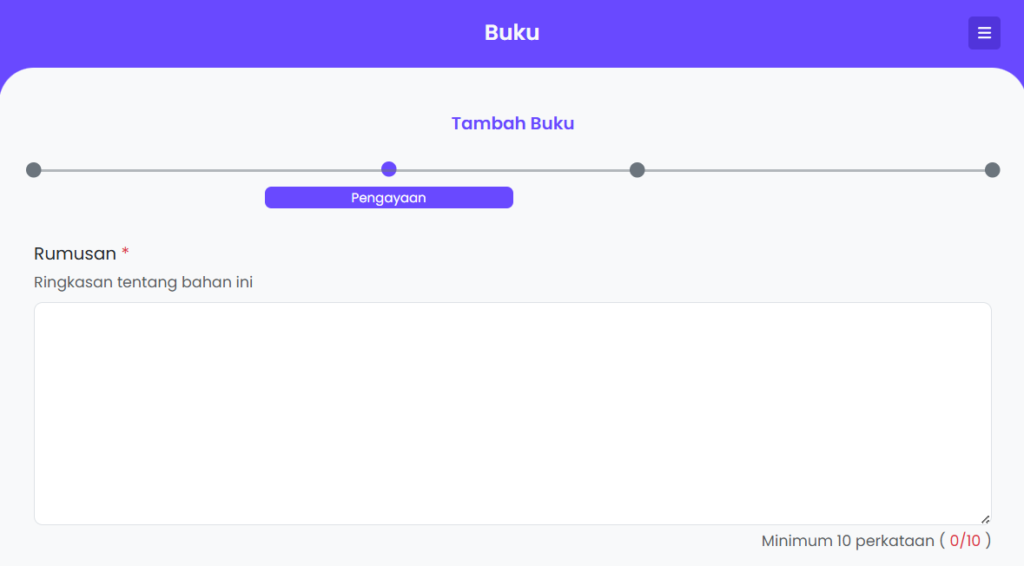
Langkah 4: Lengkapkan Rumusan dan Pengajaran
Pada halaman seterusnya, masukkan:
Rumusan
Tulis ringkasan kandungan bahan yang telah dibaca mengikut jumlah minimum perkataan yang ditetapkan.
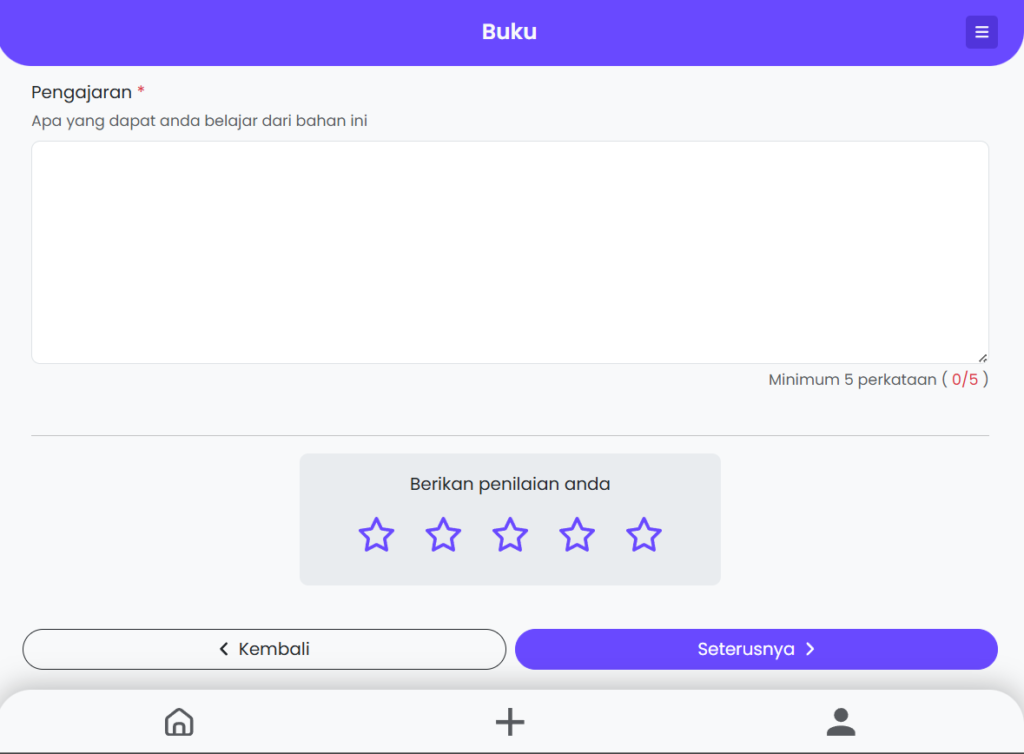
Pengajaran
Nyatakan nilai, ilmu atau pengajaran yang diperoleh daripada bahan bacaan tersebut.
Penarafan Bacaan
Pilih penarafan bacaan antara 0 hingga 5 bintang berdasarkan penilaian anda terhadap bahan bacaan tersebut.
Kemudian tekan Seterusnya untuk meneruskan proses.
Langkah 5: Muat Naik Gambar Kulit Buku (Jika Ada)
Anda boleh menambah gambar kulit buku dengan cara:
- Memilih gambar daripada galeri telefon.
- Mengambil gambar terus menggunakan kamera peranti.
Langkah ini adalah pilihan tetapi digalakkan bagi melengkapkan rekod bacaan.
Tekan Seterusnya selepas selesai.
Langkah 6: Semak dan Hantar Rekod
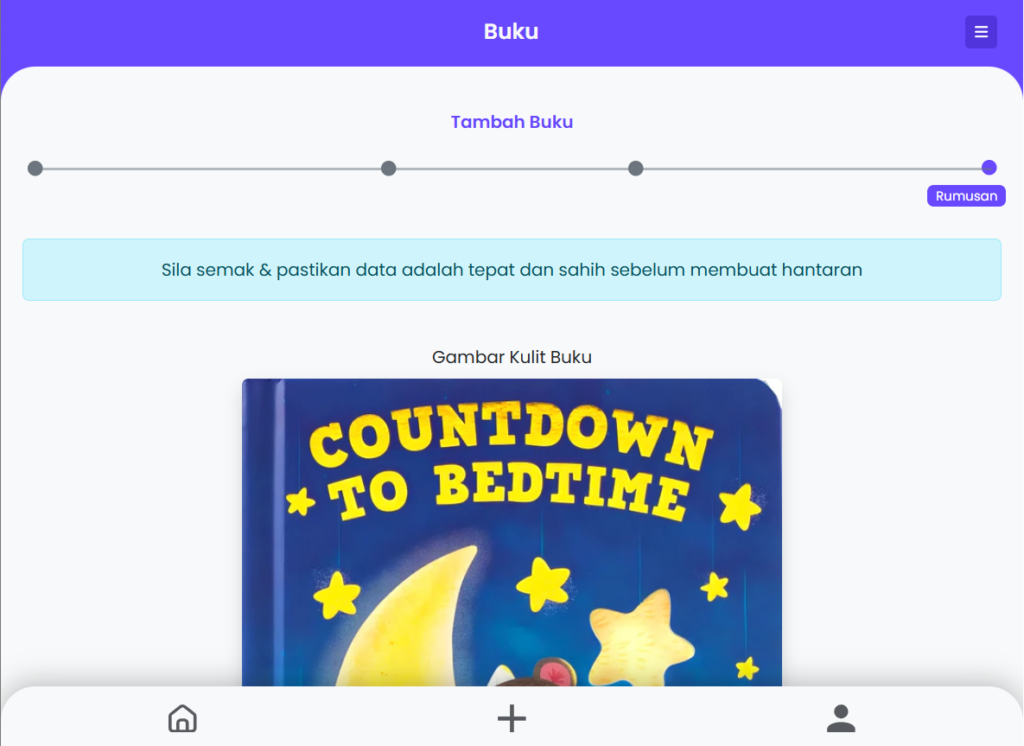
Sistem akan memaparkan ringkasan maklumat rekod yang telah diisi.
Sebelum menghantar:
- Semak semula semua maklumat.
- Pastikan tiada kesilapan pada tajuk, penulis, rumusan dan pengajaran.
- Gunakan butang Kembali jika ingin membuat pembetulan.
Apabila semua maklumat adalah tepat, tekan Hantar.
Langkah 7: Rekod Berjaya Dihantar
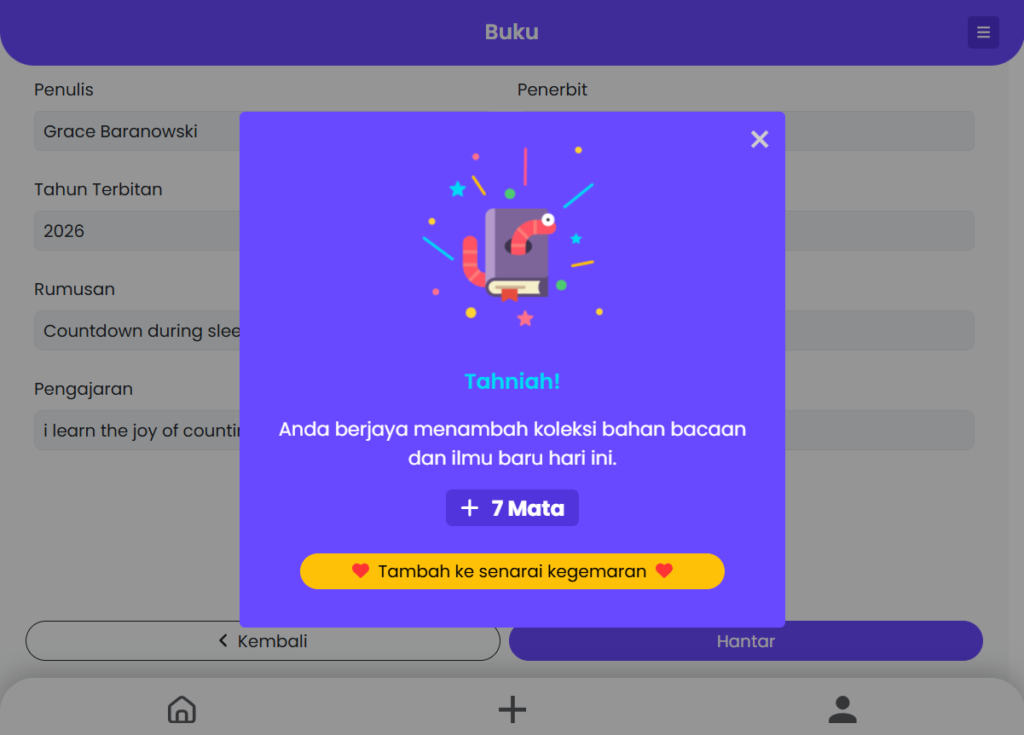
Selepas berjaya dihantar, sistem akan memaparkan mesej pengesahan bahawa rekod bacaan telah berjaya direkodkan.
Rekod tersebut akan ditambah ke dalam koleksi bacaan murid dan akan diambil kira dalam pengiraan mata serta pengiktirafan NILAM di AINS.
Tips Penting
- Pastikan rumusan dan pengajaran ditulis dengan lengkap mengikut syarat minimum perkataan.
- Semak maklumat sebelum menghantar kerana rekod yang telah dihantar mungkin tidak boleh diubah.
- Rekodkan bahan bacaan secara konsisten untuk meningkatkan mata NILAM dan mencapai tahap pengiktirafan yang lebih tinggi.
Dengan merekodkan setiap bahan bacaan di AINS, murid dapat memantau perkembangan bacaan mereka dengan lebih sistematik serta meningkatkan pencapaian dalam Program NILAM.
1.3.1 Panduan Semak Rekod Bacaan Terkini
Pengenalan
Fungsi Rekod Bacaan dalam aplikasi AINS membolehkan pengguna melihat dan mengurus semua bahan yang telah direkodkan sebagai aktiviti bacaan. Melalui halaman ini, anda boleh menyemak sejarah bacaan, menukar paparan senarai, serta menapis rekod mengikut jenis sumber bacaan.
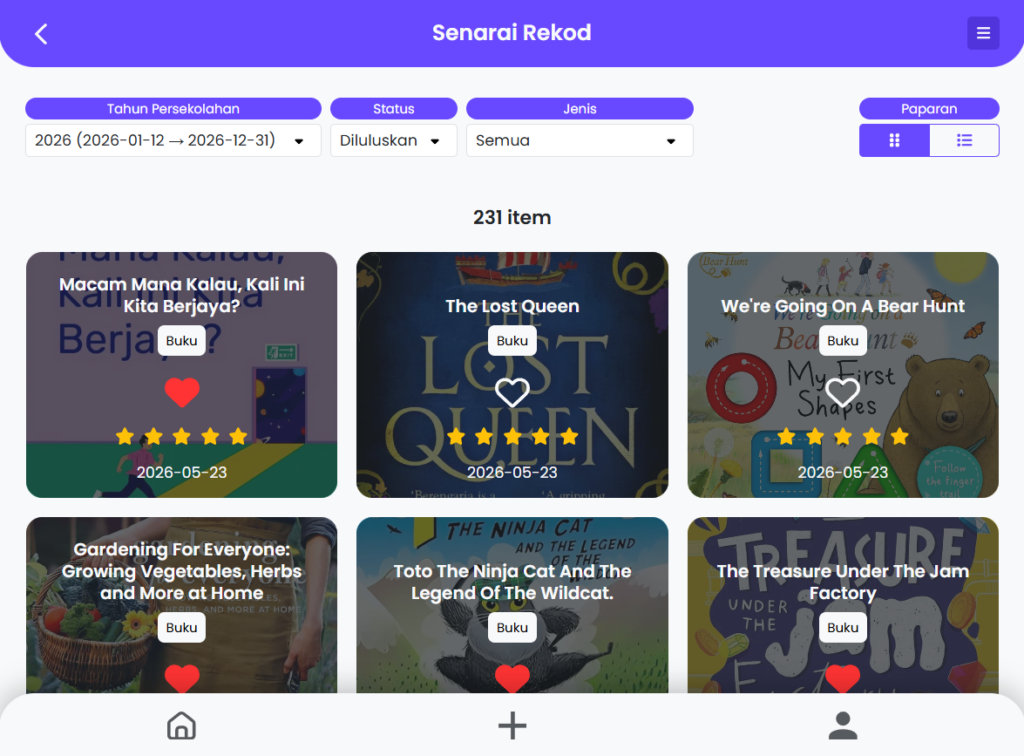
Langkah-Langkah Menyemak Rekod Bacaan
Langkah 1: Buka Rekod Bacaan
- Pada Skrin Utama, pergi ke bahagian Rekod Terkini.
- Klik butang Lihat Semua.
Anda akan dibawa ke halaman Rekod Bacaan yang memaparkan semua rekod bacaan yang telah direkodkan dalam sistem.
Paparan Rekod Bacaan
Di halaman Rekod Bacaan, semua rekod akan dipaparkan dalam bentuk kad yang mengandungi maklumat seperti:
- Tajuk bahan bacaan
- Jenis sumber bacaan
- Tarikh bacaan
- Penilaian atau rating bacaan
- Status kegemaran (jika ditandakan)
Pengguna boleh menatal ke bawah untuk melihat lebih banyak rekod yang telah disimpan.
Menukar Mod Paparan Rekod
AINS menyediakan dua pilihan paparan untuk memudahkan pengguna melihat rekod bacaan:
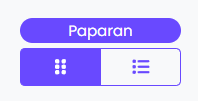
1. Paparan Grid
- Rekod dipaparkan dalam bentuk beberapa kad pada satu baris.
- Sesuai untuk melihat lebih banyak rekod dalam satu skrin.
2. Paparan Senarai
- Rekod dipaparkan secara menegak dengan maklumat yang lebih jelas.
- Sesuai untuk membaca maklumat rekod dengan lebih terperinci.
Untuk menukar paparan:
- Tekan ikon Tukar Paparan di bahagian atas halaman.
- Pilih sama ada Paparan Grid atau Paparan Senarai.
Menapis Rekod Bacaan
Jika anda mempunyai banyak rekod bacaan, anda boleh menggunakan fungsi penapis untuk memudahkan carian.
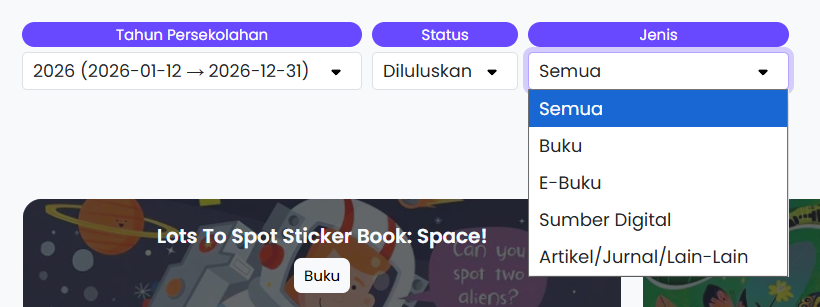
Cara Menapis Rekod:
- Tekan menu Semua di bahagian atas halaman.
- Pilih kategori sumber bacaan yang ingin dipaparkan.
Antara kategori yang boleh dipilih ialah:
- Buku / E-Buku
- Artikel / Jurnal
- Filem / Video Pendidikan
- Media Sosial
- Sumber Digital Lain
Sistem akan memaparkan hanya rekod yang sepadan dengan kategori yang dipilih.
Kelebihan Fungsi Rekod Bacaan
Fungsi Rekod Bacaan membantu pengguna untuk:
- Menyemak sejarah bacaan dengan mudah.
- Memantau jumlah bahan yang telah dibaca.
- Mengurus rekod mengikut kategori sumber.
- Menemui semula bahan yang pernah dibaca.
- Menyusun rekod bacaan dengan lebih sistematik.
Kesimpulan
Halaman Rekod Bacaan dalam AINS memudahkan pengguna menyemak dan mengurus semua aktiviti bacaan yang telah direkodkan. Dengan kemudahan paparan grid atau senarai serta fungsi penapisan mengikut kategori, pengguna dapat mencari dan mengurus rekod bacaan dengan lebih cepat dan teratur.
1.3.1 Tips Rekod Nilam dengan Betul
Merekod bacaan NILAM dengan betul adalah penting bagi memastikan pencapaian membaca direkodkan dengan tepat. Rekod yang lengkap dan berkualiti juga membantu murid memperoleh mata serta pengiktirafan NILAM yang sewajarnya.

Berikut merupakan beberapa tips untuk merekod NILAM dengan betul:
1. Baca Dengan Minat dan Fahami Kandungan
Pilih bahan bacaan yang menarik dan sesuai dengan tahap umur anda. Pastikan anda memahami isi kandungan sebelum membuat rekod bacaan.
2. Rekod Bacaan Secepat Mungkin
Rekodkan bacaan sebaik sahaja selesai membaca. Ini membantu anda mengingati isi penting dengan lebih mudah dan menghasilkan rumusan yang lebih baik.
3. Lengkapkan Semua Maklumat
Pastikan semua maklumat bahan bacaan diisi dengan lengkap seperti:
- Tajuk buku
- Nama penulis
- Nama penerbit
- Tahun terbitan
- Kategori bahan
- Rumusan bacaan
Maklumat yang lengkap memudahkan proses semakan dan pengesahan rekod.
4. Tulis Rumusan Dengan Ayat Sendiri
Rumusan hendaklah ditulis menggunakan bahasa sendiri berdasarkan pemahaman terhadap bahan yang dibaca. Elakkan menyalin bulat-bulat daripada buku atau sumber asal.
5. Pelbagaikan Jenis Bahan Bacaan
Jangan hanya membaca satu jenis bahan sahaja. Cuba baca:
- Buku cerita
- Buku fakta
- Majalah
- Artikel
- E-buku
- Bahan digital
Kepelbagaian bacaan dapat menambah ilmu dalam pelbagai bidang.
6. Pastikan Rekod Jujur dan Asli
Rekod NILAM hendaklah berdasarkan bahan yang benar-benar telah dibaca. Elakkan membuat rekod palsu atau menyalin rumusan daripada rakan.
7. Utamakan Kualiti Berbanding Kuantiti
Jumlah bacaan yang banyak adalah baik, namun memahami isi kandungan dan mengambil pengajaran daripada bacaan adalah lebih penting.
Kesimpulan
Rekod NILAM yang baik bukan sahaja membantu murid memperoleh mata dan pengiktirafan, malah dapat membentuk tabiat membaca yang berterusan. Jadikan membaca sebagai amalan harian dan rekodkan setiap bahan bacaan dengan jujur, lengkap dan berkualiti untuk mencapai kecemerlangan dalam Program NILAM.
1.3.1 Cara Rekod Bahan Digital
Bahan digital merupakan salah satu sumber bacaan yang boleh direkodkan dalam AINS bagi tujuan Program NILAM. Bahan digital merangkumi pelbagai bentuk bacaan elektronik yang mengandungi maklumat, ilmu pengetahuan atau bahan pembelajaran yang bermanfaat.
Antara contoh bahan digital yang boleh direkodkan termasuklah e-buku, artikel dalam talian, majalah digital, jurnal elektronik, laman web pendidikan dan bahan bacaan digital lain yang sesuai.
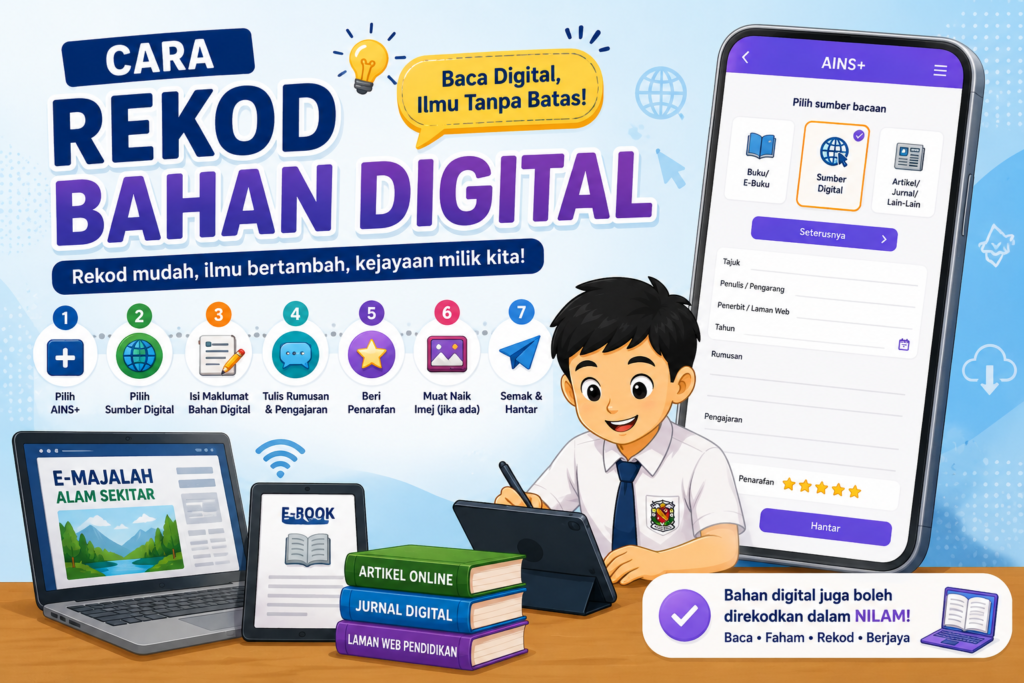
Langkah-Langkah Merekod Bahan Digital
1. Buka Menu AINS+
Log masuk ke aplikasi AINS dan tekan ikon AINS+ atau simbol “+” pada bahagian bawah skrin.
2. Pilih Sumber Bacaan Digital
Pada halaman pemilihan sumber bacaan, pilih Sumber Digital dan tekan butang Seterusnya.
3. Lengkapkan Maklumat Bahan Digital
Masukkan maklumat bahan bacaan yang dibaca seperti:
- Tarikh bacaan
- Tajuk bahan digital
- Jenis bahan digital
- Nama penulis atau pengarang (jika ada)
- Nama penerbit atau laman web
- Tahun penerbitan (jika dinyatakan)
Pastikan maklumat yang dimasukkan adalah tepat dan lengkap.
4. Tulis Rumusan Bacaan
Sediakan rumusan berdasarkan isi kandungan bahan digital yang telah dibaca. Rumusan hendaklah ditulis menggunakan ayat sendiri dan menunjukkan pemahaman terhadap bahan tersebut.
5. Nyatakan Pengajaran atau Ilmu yang Diperoleh
Tuliskan pengajaran, nilai murni atau ilmu baharu yang diperoleh daripada bahan digital tersebut.
Contoh:
Artikel ini memberikan pengetahuan tentang kepentingan menjaga alam sekitar dan mengurangkan penggunaan plastik bagi mengelakkan pencemaran.
6. Pilih Penarafan Bacaan
Berikan penarafan antara 0 hingga 5 bintang berdasarkan kualiti dan manfaat bahan bacaan yang telah dibaca.
7. Muat Naik Gambar atau Tangkapan Skrin (Jika Perlu)
Murid boleh memuat naik:
- Tangkapan skrin artikel
- Paparan muka hadapan e-buku
- Imej bahan digital yang dibaca
Langkah ini membantu melengkapkan rekod bacaan yang dihantar.
8. Semak dan Hantar Rekod
Semak semua maklumat yang telah diisi sebelum menekan butang Hantar.
Pastikan:
- Tajuk adalah betul.
- Rumusan ditulis dengan lengkap.
- Pengajaran dinyatakan dengan jelas.
- Maklumat sumber bacaan adalah tepat.
Selepas dihantar, rekod akan direkodkan dalam sistem AINS dan diambil kira dalam pencapaian NILAM murid.
Tips Merekod Bahan Digital
- Pilih bahan digital yang mempunyai nilai ilmu dan maklumat yang bermanfaat.
- Tulis rumusan menggunakan ayat sendiri.
- Elakkan menyalin kandungan secara bulat-bulat daripada internet.
- Pastikan bahan yang direkodkan benar-benar telah dibaca.
- Simpan tangkapan skrin sebagai bukti bacaan sekiranya diperlukan.
Kesimpulan
Merekod bahan digital dalam AINS membolehkan murid memperluaskan sumber bacaan selain daripada buku bercetak. Dengan perkembangan teknologi masa kini, bahan digital menjadi sumber ilmu yang mudah diakses dan mampu membantu murid meningkatkan pencapaian NILAM secara lebih fleksibel dan berkesan.
1.3.1 Kategori Bahan Bacaan
Kategori Buku dan Jenis Buku dalam Program NILAM
Program NILAM menggalakkan murid membaca pelbagai bahan bacaan bagi memperluaskan ilmu pengetahuan dan meningkatkan kemahiran berfikir. Untuk membantu murid memilih bahan yang sesuai, bahan bacaan NILAM dibahagikan kepada beberapa kategori dan jenis buku.
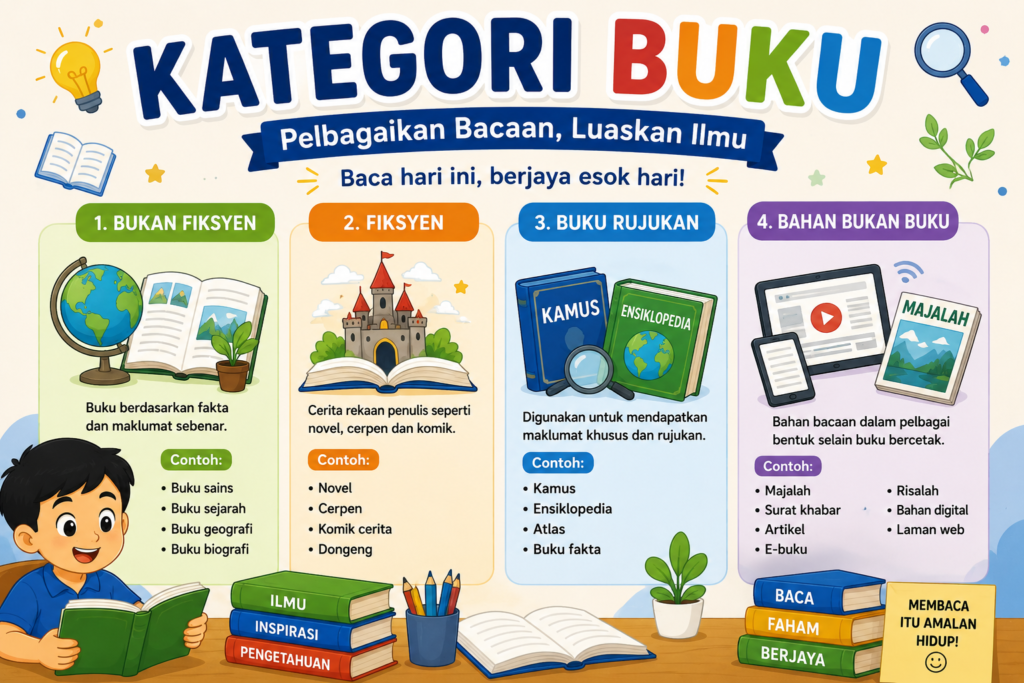
Kategori Buku
1. Bukan Fiksyen
Buku bukan fiksyen mengandungi fakta, maklumat dan peristiwa yang benar. Bahan ini membantu murid menambah ilmu pengetahuan dalam pelbagai bidang.
Contoh:
- Buku sains
- Buku sejarah
- Buku geografi
- Buku biografi
2. Fiksyen
Buku fiksyen ialah karya kreatif yang dihasilkan daripada imaginasi penulis. Bahan bacaan ini dapat meningkatkan kreativiti dan minat membaca.
Contoh:
- Novel
- Cerpen
- Komik cerita
- Dongeng
3. Buku Rujukan
Buku rujukan digunakan untuk mendapatkan maklumat khusus atau membantu dalam pembelajaran.
Contoh:
- Kamus
- Ensiklopedia
- Atlas
- Buku fakta
4. Bahan Bukan Buku
Selain buku, murid juga boleh membaca pelbagai bahan lain yang mengandungi maklumat dan ilmu.
Contoh:
- Majalah
- Surat khabar
- Artikel
- E-buku
- Risalah
- Bahan digital
Jenis Buku
Berikut ialah beberapa jenis buku yang boleh direkodkan dalam NILAM:
Sains dan Teknologi
Buku berkaitan sains, eksperimen, inovasi, teknologi dan alam sekitar.
Sejarah dan Tokoh
Buku yang menceritakan sejarah negara, tokoh terkenal dan peristiwa penting dunia.
Sahsiah dan Motivasi
Buku yang memberi inspirasi, membentuk akhlak dan meningkatkan motivasi diri.
Geografi dan Alam
Buku tentang bumi, haiwan, tumbuhan, cuaca, bencana alam dan angkasa lepas.
Bahasa dan Sastera
Buku berkaitan bahasa, puisi, pantun, drama dan karya sastera.
Kesenian dan Hobi
Buku yang berkaitan seni, muzik, sukan, masakan, kraftangan dan pelbagai hobi.
Kesimpulan
Murid digalakkan membaca pelbagai kategori dan jenis bahan bacaan untuk memperoleh pengetahuan yang lebih luas. Semakin pelbagai bahan yang dibaca, semakin banyak ilmu dan pengalaman yang dapat diperoleh melalui Program NILAM.
1.4 Bantuan & Troubleshoot
Dapatkan panduan penggunaan, penyelesaian masalah, dan jawapan kepada soalan lazim berkaitan sistem AINS. Ikuti langkah-langkah yang disediakan untuk menyelesaikan isu dengan cepat atau hubungi pasukan sokongan jika anda memerlukan bantuan lanjut.
1.4.1 Tidak Boleh Login DELIMa
Penerangan
Sekiranya anda tidak dapat log masuk ke akaun DELIMa melalui sistem AINS, masalah ini mungkin berpunca daripada maklumat log masuk yang tidak tepat, akaun tidak aktif, atau isu berkaitan pelayar web dan sambungan internet.
Langkah Penyelesaian
1. Semak ID Pengguna dan Kata Laluan
Pastikan ID DELIMa dan kata laluan yang dimasukkan adalah betul. Perhatikan penggunaan huruf besar, huruf kecil, nombor, dan simbol.
2. Gunakan Akaun DELIMa Rasmi
Pastikan anda menggunakan akaun DELIMa yang diberikan oleh Kementerian Pendidikan Malaysia (KPM) dan bukannya akaun Google peribadi.
3. Kosongkan Cache dan Cookies Pelayar
Data pelayar yang lama boleh menyebabkan masalah log masuk.
Cara mengatasinya:
- Kosongkan cache dan cookies pelayar.
- Tutup dan buka semula pelayar.
- Cuba log masuk semula.
4. Cuba Gunakan Pelayar Lain
Sekiranya masalah berterusan, cuba gunakan pelayar lain seperti:
- Google Chrome
- Microsoft Edge
- Mozilla Firefox
5. Semak Sambungan Internet
Pastikan peranti anda mempunyai sambungan internet yang stabil sebelum cuba log masuk.
6. Tetapkan Semula Kata Laluan
Jika anda terlupa kata laluan DELIMa:
- Hubungi Pentadbir DELIMa sekolah.
- Hubungi Guru ICT atau Penyelaras DELIMa sekolah untuk bantuan menetapkan semula kata laluan.
7. Akaun Disekat atau Tidak Aktif
Sekiranya akaun DELIMa telah disekat, dinyahaktifkan atau menghadapi masalah pengesahan, sila rujuk kepada pentadbir sistem sekolah atau Pejabat Pendidikan Daerah (PPD) yang berkaitan.
Masih Tidak Berjaya?
Jika anda masih tidak dapat log masuk selepas mencuba langkah-langkah di atas, sila hubungi pasukan sokongan AINS dengan menyertakan maklumat berikut:
- Nama penuh
- No. Kad Pengenalan
- ID DELIMa
- Nama sekolah
- Tangkapan skrin mesej ralat (jika ada)
Maklumat yang lengkap akan membantu proses semakan dan penyelesaian masalah dengan lebih cepat.
1.4.1 Lupa Password DELIMa
Penerangan
Sekiranya anda terlupa kata laluan akaun DELIMa, anda tidak akan dapat mengakses perkhidmatan yang menggunakan akaun tersebut. Jangan risau, kata laluan boleh ditetapkan semula melalui pentadbir DELIMa sekolah atau pegawai yang bertanggungjawab.
Cara Mendapatkan Semula Akses Akaun
1. Hubungi Pentadbir DELIMa Sekolah
Sila hubungi:
- Guru ICT sekolah
- Penyelaras DELIMa sekolah
- Pentadbir sistem yang menguruskan akaun DELIMa
Mereka boleh membantu menyemak status akaun dan menetapkan semula kata laluan anda.
2. Sediakan Maklumat Pengesahan
Bagi tujuan pengesahan identiti, sediakan maklumat berikut:
- Nama penuh
- No. Kad Pengenalan
- ID DELIMa
- Nama sekolah
3. Tetapkan Kata Laluan Baharu
Selepas kata laluan ditetapkan semula oleh pentadbir, anda boleh log masuk menggunakan kata laluan sementara yang diberikan dan menukarnya kepada kata laluan baharu yang lebih selamat.
Tips Keselamatan Kata Laluan
Untuk mengelakkan masalah yang sama pada masa hadapan:
- Gunakan kata laluan yang mudah diingati tetapi sukar diteka.
- Gabungkan huruf besar, huruf kecil, nombor dan simbol.
- Jangan berkongsi kata laluan dengan orang lain.
- Simpan kata laluan di tempat yang selamat.
Masih Menghadapi Masalah?
Sekiranya anda masih tidak dapat mengakses akaun DELIMa selepas proses penetapan semula kata laluan, sila hubungi pasukan sokongan AINS dan sertakan:
- Nama penuh
- ID DELIMa
- Nama sekolah
- Tangkapan skrin mesej ralat (jika ada)
Pasukan sokongan akan membantu menyemak dan menyelesaikan isu yang dihadapi.
1.4.1 Portal AINS Tidak Boleh Dibuka
Penerangan
Sekiranya Portal AINS tidak dapat dibuka atau dipaparkan dengan sempurna, masalah ini mungkin berpunca daripada sambungan internet, pelayar web, cache pelayar, atau gangguan sementara pada sistem.
Langkah Penyelesaian
1. Semak Sambungan Internet
Pastikan peranti anda mempunyai sambungan internet yang stabil.
Cadangan:
- Cuba buka laman web lain untuk memastikan internet berfungsi.
- Tukar kepada rangkaian internet yang lain jika perlu.
- Mulakan semula modem atau router sekiranya sambungan tidak stabil.
2. Muat Semula Halaman
Kadangkala masalah berlaku secara sementara.
Cara mengatasinya:
- Tekan butang Refresh pada pelayar.
- Gunakan pintasan papan kekunci
Ctrl + F5untuk memuat semula halaman sepenuhnya.
3. Kosongkan Cache dan Cookies
Cache dan cookies yang lama boleh menyebabkan portal gagal dipaparkan dengan betul.
Langkah:
- Buka tetapan pelayar.
- Kosongkan cache dan cookies.
- Tutup dan buka semula pelayar.
- Cuba akses Portal AINS sekali lagi.
4. Gunakan Pelayar Web yang Disokong
Portal AINS disyorkan diakses menggunakan:
- Google Chrome
- Microsoft Edge
- Mozilla Firefox
Pastikan pelayar yang digunakan telah dikemas kini kepada versi terkini.
5. Cuba Menggunakan Peranti Lain
Sekiranya portal masih tidak dapat dibuka, cuba akses menggunakan:
- Komputer lain
- Telefon pintar
- Tablet
Langkah ini membantu mengenal pasti sama ada masalah berpunca daripada peranti yang digunakan.
6. Semak Status Sistem
Ada kalanya Portal AINS menjalani penyelenggaraan atau mengalami gangguan sementara.
Sekiranya terdapat pengumuman penyelenggaraan, sila tunggu sehingga proses selesai sebelum mencuba semula.
Mesej Ralat Yang Mungkin Dipaparkan
Antara mesej yang mungkin muncul:
- This site can’t be reached
- Connection timed out
- Server unavailable
- 404 Page Not Found
- 500 Internal Server Error
Sekiranya mesej ralat dipaparkan, sila ambil tangkapan skrin untuk tujuan semakan.
Masih Tidak Berjaya?
Jika Portal AINS masih tidak boleh dibuka selepas mencuba semua langkah di atas, sila hubungi pasukan sokongan AINS dengan maklumat berikut:
- Nama penuh
- Nama sekolah
- Tarikh dan masa kejadian
- Jenis peranti yang digunakan
- Nama pelayar web
- Tangkapan skrin mesej ralat
Maklumat ini akan membantu proses diagnosis dan penyelesaian masalah dengan lebih cepat.
1.4.1 Cara Clear Cache Browser
Penerangan
Cache ialah data sementara yang disimpan oleh pelayar web untuk mempercepatkan proses memuatkan laman web. Walau bagaimanapun, cache yang lama atau rosak boleh menyebabkan masalah seperti halaman tidak dikemas kini, paparan tidak sempurna, atau kegagalan log masuk ke sistem.
Sekiranya anda mengalami masalah semasa mengakses Portal AINS, disarankan untuk membersihkan cache pelayar terlebih dahulu.
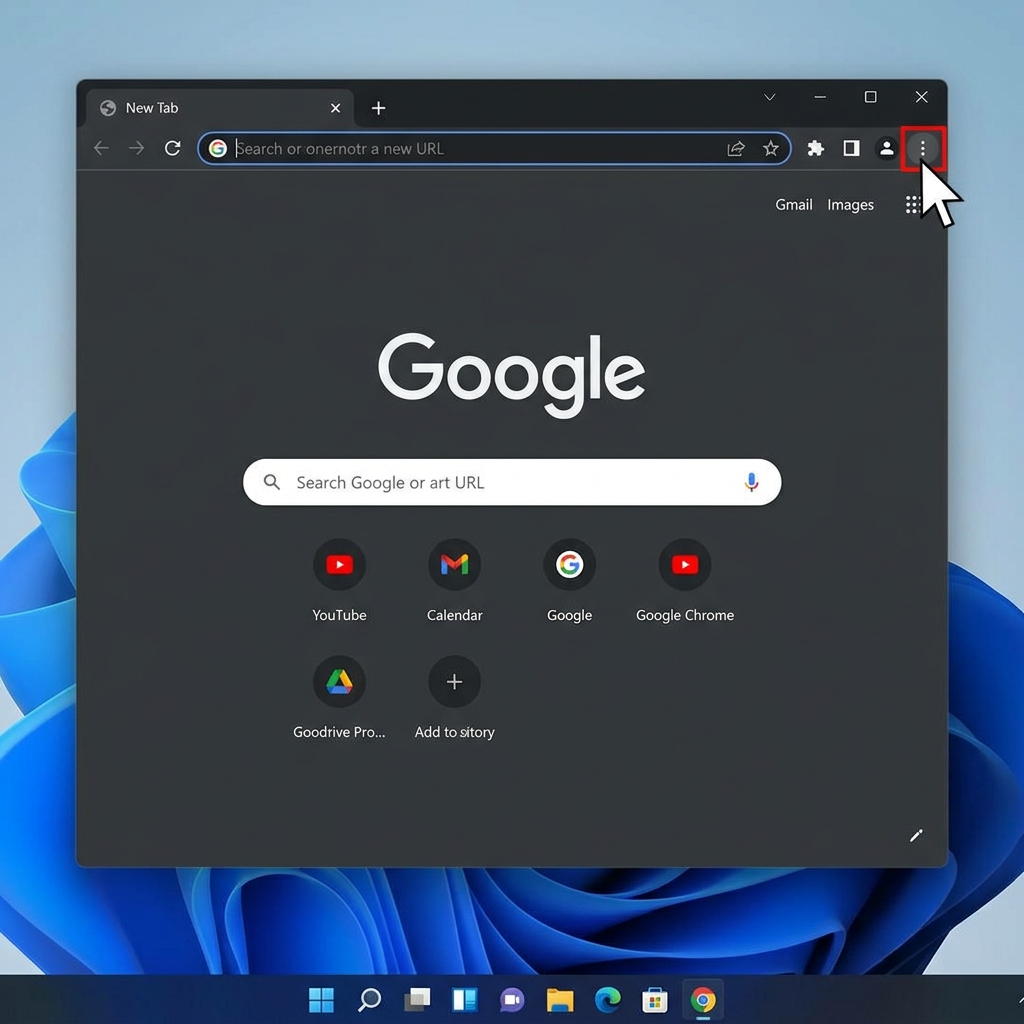
Google Chrome
Windows
- Buka Google Chrome.
- Klik ikon tiga titik (⋮) di bahagian atas kanan.
- Pilih Delete browsing data.
- Pada bahagian Time range, pilih All time.
- Tandakan:
- Cookies and other site data
- Cached images and files
- Klik Delete data.
- Tutup dan buka semula pelayar.
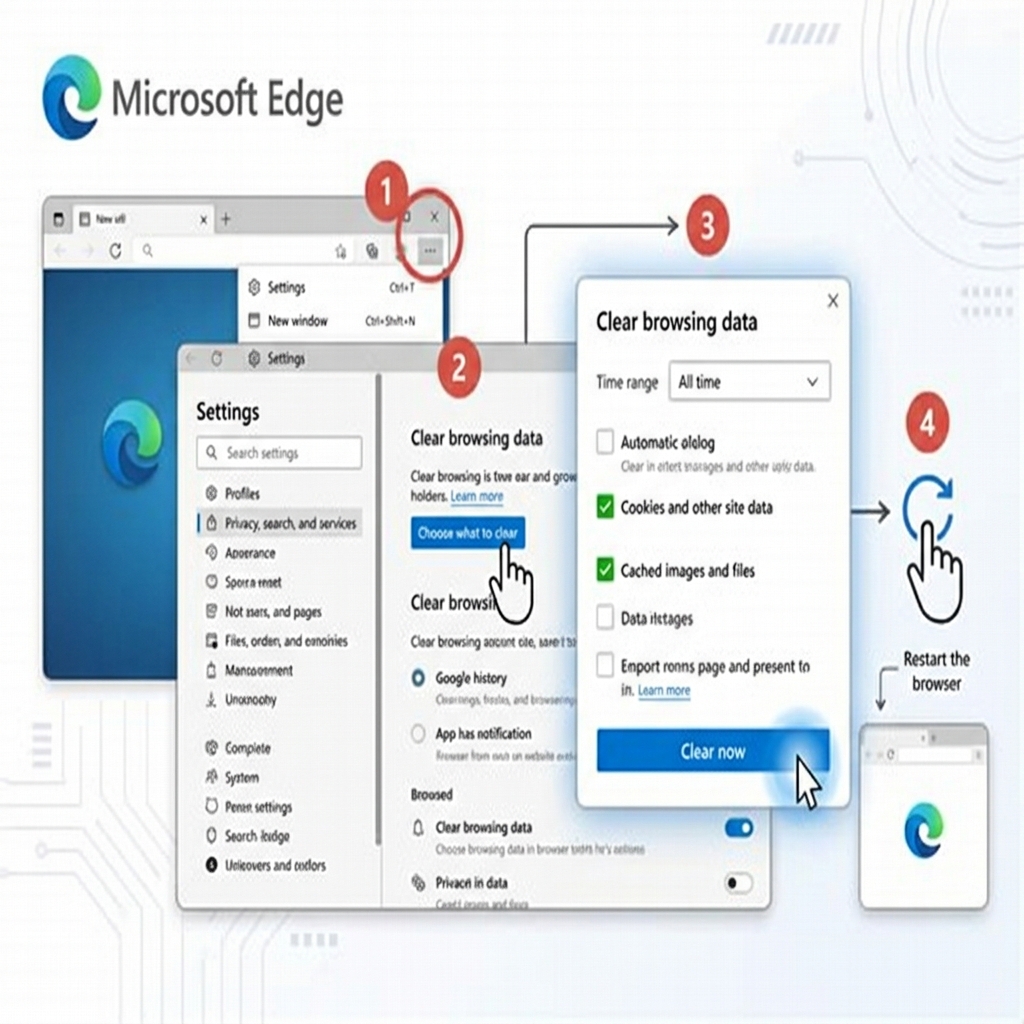
Microsoft Edge
- Buka Microsoft Edge.
- Klik ikon tiga titik (…) di bahagian atas kanan.
- Pilih Settings.
- Klik Privacy, Search, and Services.
- Di bahagian Clear browsing data, klik Choose what to clear.
- Pilih All time.
- Tandakan:
- Cookies and other site data
- Cached images and files
- Klik Clear now.
- Mulakan semula pelayar.
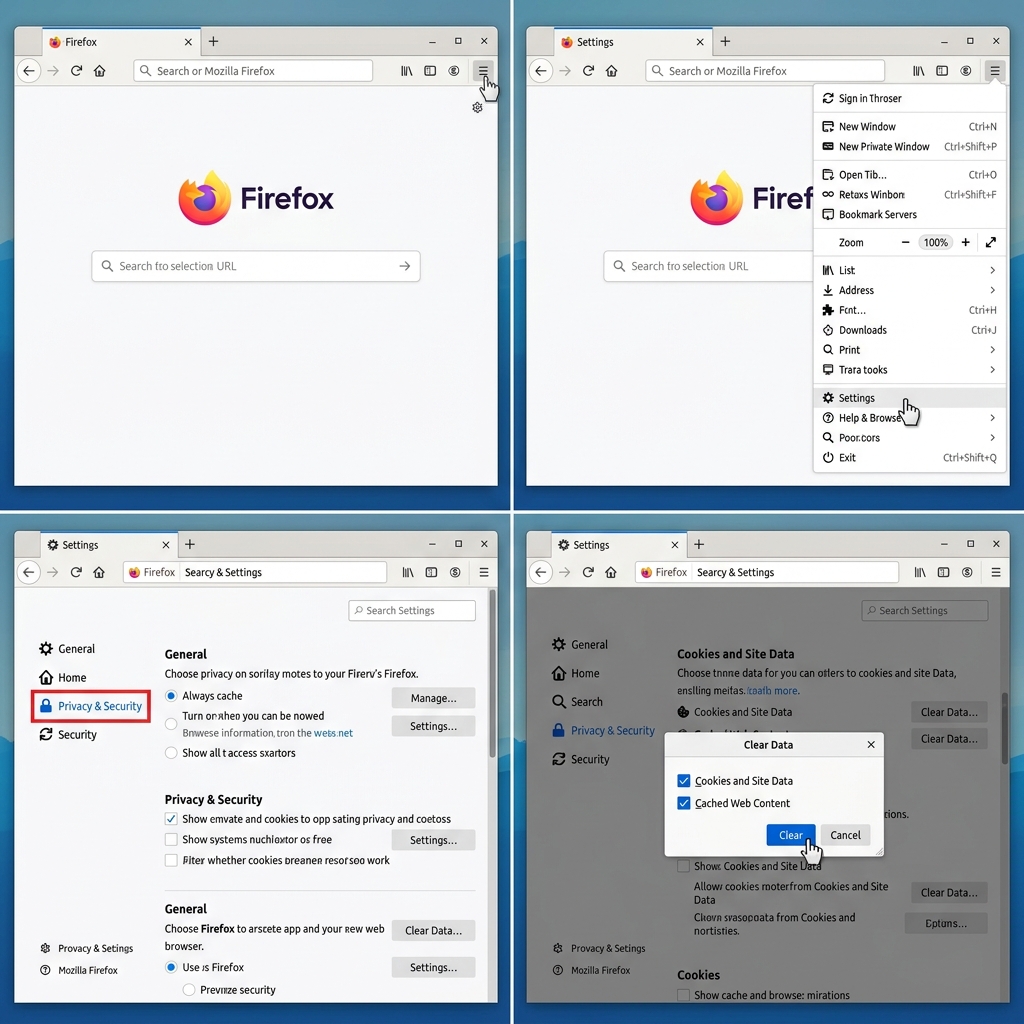
Mozilla Firefox
- Buka Mozilla Firefox.
- Klik ikon menu (☰) di bahagian atas kanan.
- Pilih Settings.
- Klik Privacy & Security.
- Pada bahagian Cookies and Site Data, klik Clear Data.
- Tandakan:
- Cookies and Site Data
- Cached Web Content
- Klik Clear.
- Tutup dan buka semula Firefox.
Cara Pantas (Shortcut Keyboard)
Untuk kebanyakan pelayar web:
Windows
Tekan:
Ctrl + Shift + Delete
MacOS
Tekan:
Command + Shift + Delete
Tetingkap untuk memadam data pelayaran akan dipaparkan. Pilih All Time dan padam cache serta cookies.
Selepas Clear Cache
Selepas proses selesai:
- Tutup semua tab pelayar.
- Buka semula pelayar web.
- Akses Portal AINS semula.
- Log masuk menggunakan akaun anda.
Masih Menghadapi Masalah?
Jika masalah masih berterusan selepas membersihkan cache pelayar, sila hubungi pasukan sokongan AINS dan sertakan maklumat berikut:
- Nama penuh
- Nama sekolah
- Jenis pelayar yang digunakan
- Tangkapan skrin mesej ralat (jika ada)
Pasukan sokongan akan membantu menyemak dan menyelesaikan masalah yang dihadapi.
1.4.1 Browser Yang Disarankan Untuk AINS
Penerangan
Bagi memastikan Portal AINS berfungsi dengan lancar dan memaparkan semua ciri dengan sempurna, pengguna disarankan menggunakan pelayar web (browser) yang terkini dan disokong. Penggunaan pelayar yang lama atau tidak dikemas kini boleh menyebabkan masalah seperti paparan tidak sempurna, fungsi tertentu tidak beroperasi, atau kegagalan log masuk.
Browser Yang Disyorkan
Portal AINS disokong sepenuhnya pada pelayar berikut:
Google Chrome
- Disyorkan untuk prestasi terbaik.
- Menyokong semua fungsi dan ciri terkini Portal AINS.
- Pastikan menggunakan versi terkini.
Microsoft Edge
- Sesuai digunakan pada sistem operasi Windows.
- Menawarkan prestasi yang baik dan tahap keselamatan yang tinggi.
- Disarankan menggunakan versi terkini.
Mozilla Firefox
- Menyokong kebanyakan fungsi Portal AINS.
- Sesuai sebagai alternatif kepada Chrome dan Edge.
- Pastikan pelayar sentiasa dikemas kini.
Browser Yang Tidak Digalakkan
Penggunaan browser berikut mungkin menyebabkan sesetengah fungsi Portal AINS tidak beroperasi dengan baik:
- Internet Explorer (IE)
- Versi lama Google Chrome, Edge atau Firefox
- Browser yang tidak lagi menerima kemas kini keselamatan
Cara Menyemak Versi Browser
Google Chrome
- Klik ikon tiga titik (⋮).
- Pilih Help > About Google Chrome.
- Versi browser akan dipaparkan dan dikemas kini secara automatik jika tersedia.
Microsoft Edge
- Klik ikon tiga titik (…).
- Pilih Settings > About Microsoft Edge.
- Semak versi dan lakukan kemas kini jika diperlukan.
Mozilla Firefox
- Klik ikon menu (☰).
- Pilih Help > About Firefox.
- Semak versi terkini yang dipasang.
Cadangan Penggunaan
Untuk pengalaman terbaik semasa menggunakan Portal AINS:
- Gunakan Google Chrome versi terkini.
- Aktifkan JavaScript pada browser.
- Bersihkan cache browser secara berkala.
- Pastikan sambungan internet stabil.
- Elakkan membuka terlalu banyak tab atau aplikasi yang menggunakan internet secara serentak.
Masalah Berkaitan Browser
Jika anda mengalami masalah seperti:
- Portal tidak dapat dibuka
- Paparan tidak lengkap
- Butang atau menu tidak berfungsi
- Tidak boleh log masuk
Cuba:
- Kemas kini browser ke versi terkini.
- Clear cache dan cookies.
- Gunakan browser lain yang disyorkan.
- Cuba akses menggunakan peranti lain.
Sekiranya masalah masih berterusan, sila hubungi pasukan sokongan AINS untuk bantuan lanjut.